¶ Редактор логики
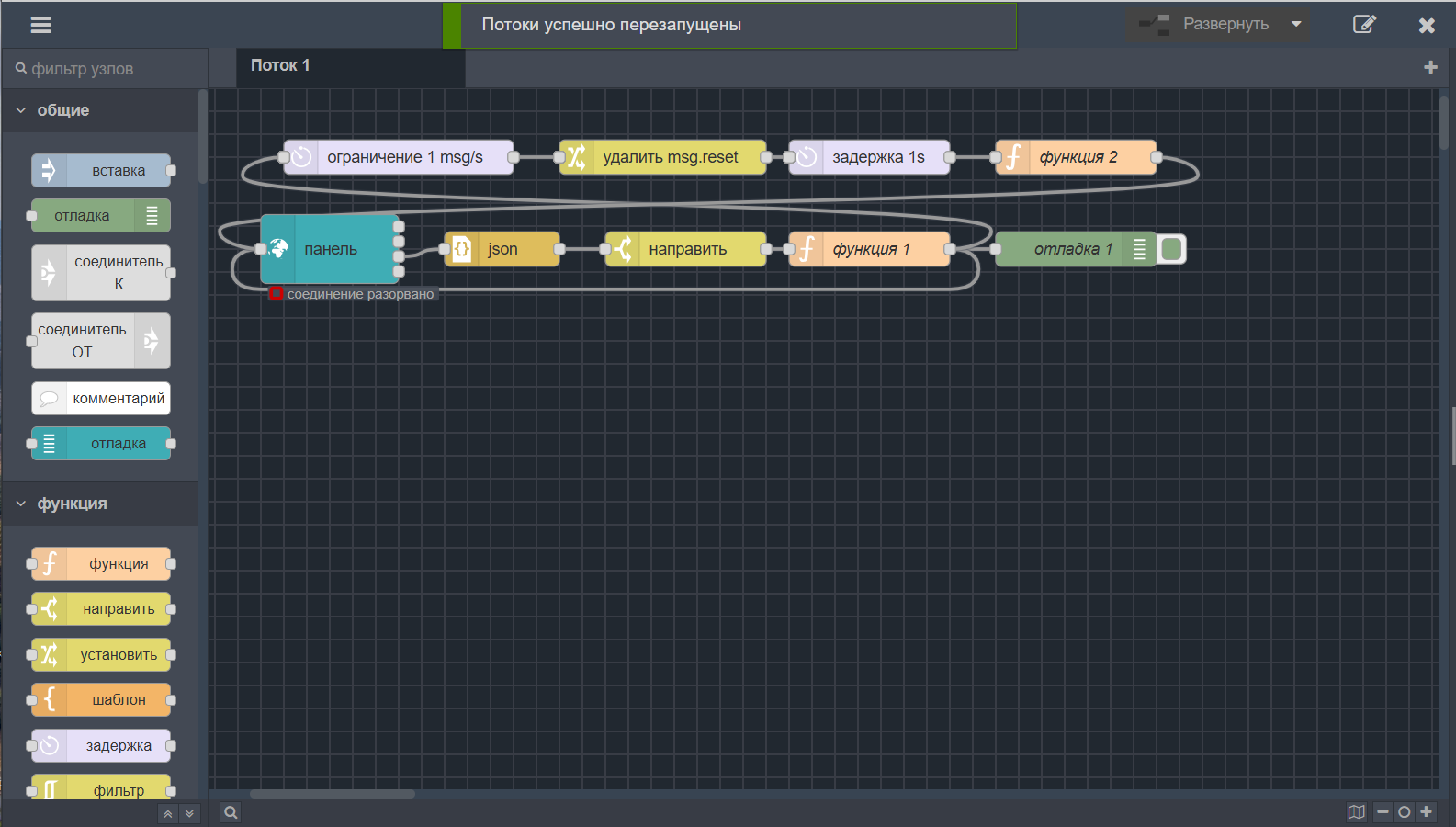 Редактор логики — это ключевой модуль, который позволяет наделить ваш мультимедийный проект «интеллектом» и самостоятельностью. По своей сути, это мощный и наглядный конструктор, где вы выстраиваете цепочки действий и реакций системы. Главное преимущество в том, что для этого не требуется знаний программирования — всю работу за вас делает интуитивный визуальный интерфейс. Вы можете легко настроить, как ваш контроллер должен реагировать на команды, и связать эти реакции с красивыми кнопками и панелями, которые вы разработали в редакторе интерфейса.
Таким образом, вы получаете полный контроль над оборудованием, создавая сложные сценарии по принципу «если событие — то действие». Это открывает возможность для комплексной автоматизации рутинных операций, экономя ваше время и исключая человеческий фактор.
¶ Ключевые преимущества
-
Мощность через простоту
Вы создаете сложные сценарии (например, «Домашний кинотеатр», «Романтический вечер», «Деловая презентация») простым перетаскиванием блоков. Система делает всю техническую работу за вас, превращая ваши идеи в готовые алгоритмы. -
Бесшовная интеграция с интерфейсом
Это главная «фишка»: логика и дизайн — это две части одного целого. Создайте кнопку в редакторе интерфейса, а здесь, в редакторе логики, «научите» ее работать. Одна кнопка может запускать десятки действий одновременно (свет, звук, видео), делая управление невероятно эффективным. -
Умная автоматизация
Система может реагировать не только на нажатия кнопок, но и на различные события. Например, автоматически выключать оборудование по расписанию, приглушать свет при начале фильма или менять сценарий в зависимости от выбранного источника сигнала. -
Визуальная наглядность
Вся логика вашего проекта представлена в виде понятных блок-схем. Это как карта, по которой легко проложить маршрут и так же легко найти и исправить ошибку, не разбираясь в запутанном коде. -
Гибкость и масштабируемость
Ваша система не стоит на месте. В любой момент вы можете добавить новое устройство или изменить существующий сценарий, просто перестроив блоки в конструкторе. Ваш проект будет расти и меняться вместе с вашими потребностями. -
Надёжность и предсказуемость
Поскольку логика строится из проверенных блоков, вы можете быть уверены в стабильности работы. Система будет выполнять именно те команды и в той последовательности, которые вы задали.
По сути, Редактор логики даёт вам ключи от полного контроля над мультимедийной средой, позволяя реализовывать самые смелые идеи быстро, надёжно и без лишних сложностей.
¶ Состав редактора логики
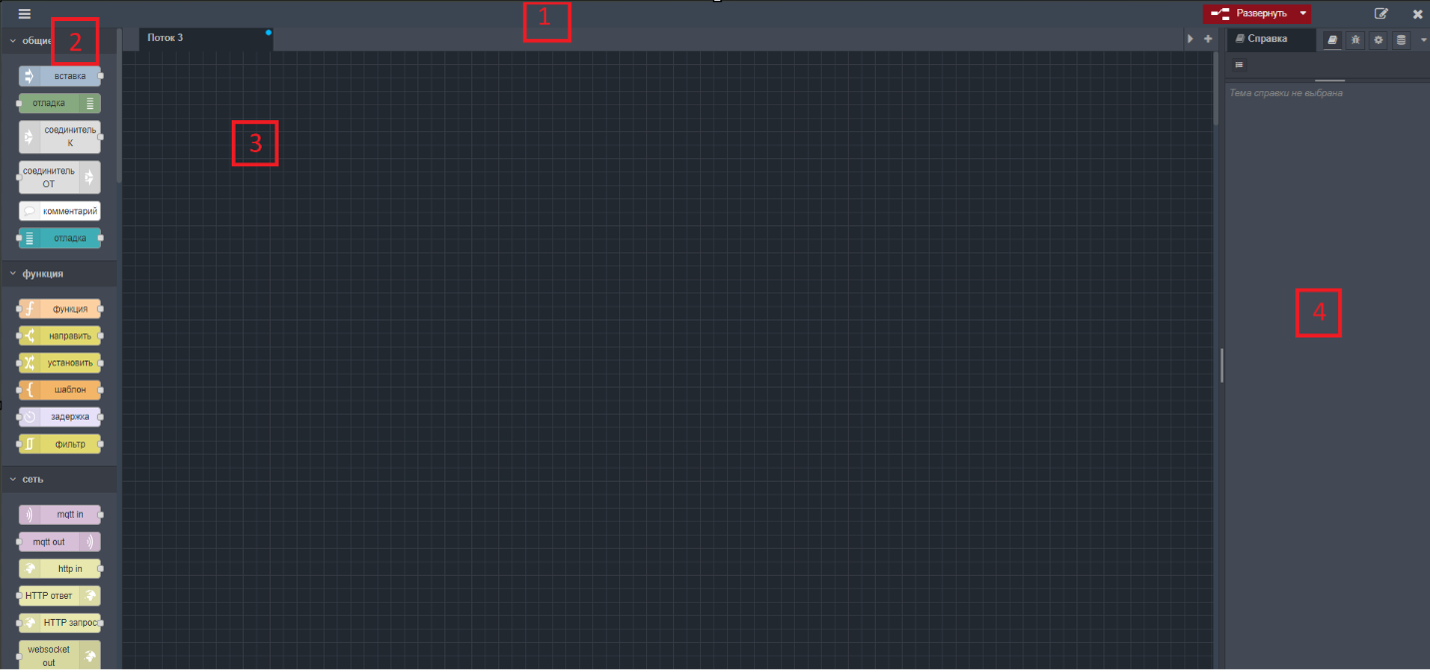
Редактор логики состоит из следующих ключевых частей:
- 1. Верхняя панель: содержит кнопку "Развернуть", иконку главного меню, кнопку выхода и перехода в редактор интерфейса.
- 2. Левая панель (палитра): содержит доступные узлы для использования в редакторе.
- 3. Рабочая область: место для создания и редактирования потоков.
- 4. Правая боковая панель: содержит вспомогательные инструменты и информацию.
¶ Компоненты редактора
¶ Рабочая область
Рабочая область предназначена для создания потоков путём перетаскивания и соединения узлов из палитры. В верхней части рабочей области расположены вкладки, каждая из которых соответствует открытому потоку или подпотоку.
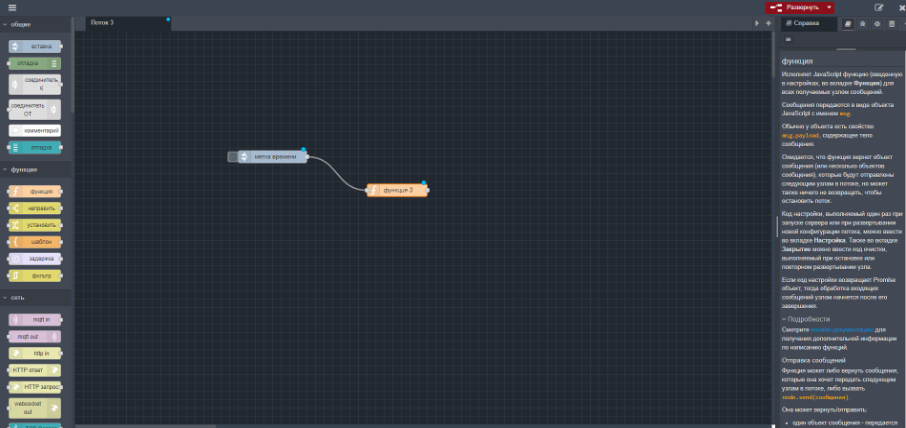
В нижней части рабочей области находятся кнопки для увеличения, уменьшения и возврата к стандартному масштабу.
- Приближение: Ctrl + (Windows) или ⌘ + (Mac)
- Отдаление: Ctrl - (Windows) или ⌘ - (Mac)
- Возврат к зуму по умолчанию: Ctrl + 0 (Windows) или ⌘ + 0 (Mac)
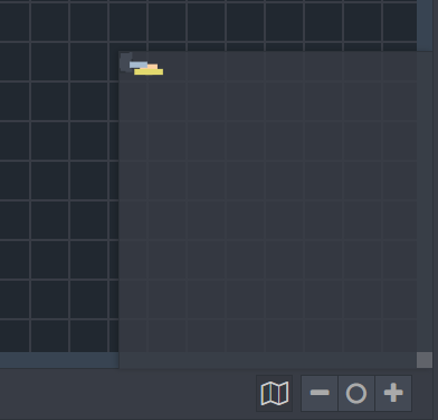
Здесь также расположена кнопка навигатора рабочей области.
Навигатор представляет собой миниатюрное окно, отображающее уменьшенную версию рабочей области, где прерывистой линией отмечено текущее видимое место. Навигатор позволяет быстро перемещаться по рабочей области и находить "потерявшиеся" узлы.
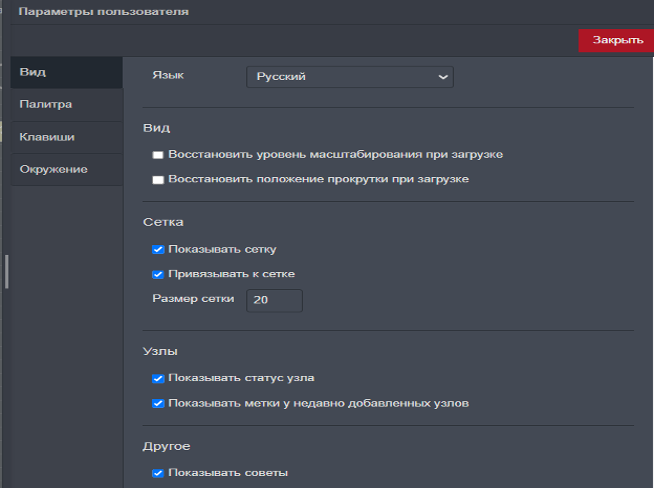
Настройки рабочей области можно изменить через меню "Параметры" (Ctrl +, (Windows) или ⌘ + , (Mac)), которое открывается через главное меню.
¶ Потоки
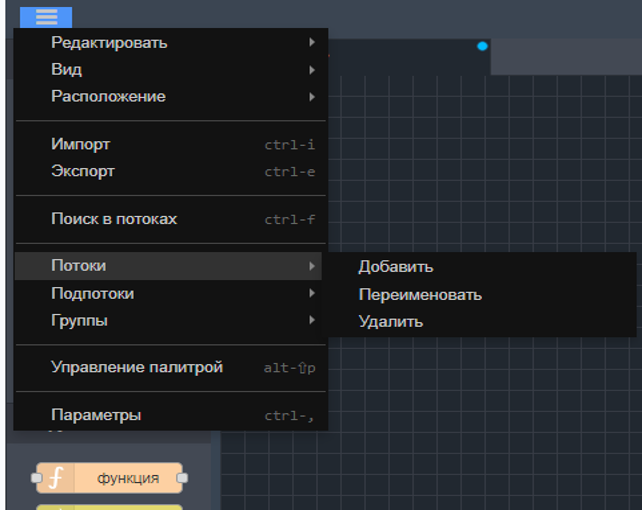
Для добавления нового потока кликните на иконку  или выберите "Потоки" > "Добавить" в главном меню. Чтобы отредактировать свойства потока, выполните двойной клик по вкладке потока или выберите "Потоки" > "Переименовать" в главном меню. Удаление потока осуществляется через главное меню "Потоки" > "Удалить".
¶ Работа с узлами в рабочей области
Узлы можно добавлять в рабочую область несколькими способами: перемещением из палитры, используя меню быстрого добавления, либо импортировать из меню "Импорт" - "Примеры".
Для выбора узла кликните по нему. Для выбора нескольких узлов используйте прямоугольное выделение, зажав левую кнопку мыши и потянув курсор. Выбор всех узлов на рабочей области осуществляется комбинацией клавиш Ctrl + A (Windows) или ⌘ + A (Mac).
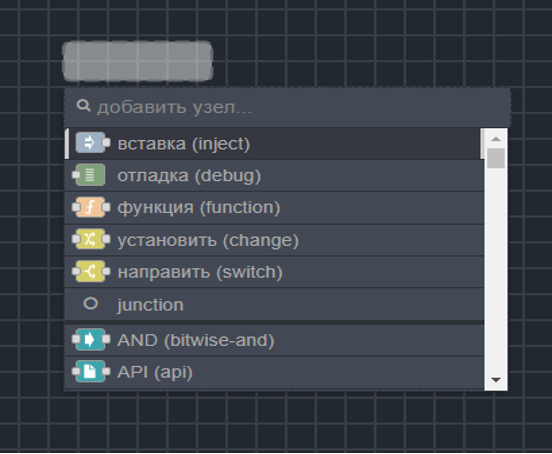
Меню быстрого добавления открывается через Ctrl (Windows) или ⌘ (Mac) и клик левой кнопкой мыши и содержит список всех узлов с возможностью поиска.
Соединение узлов осуществляется с помощью линий связи, которые связывают входы и выходы.
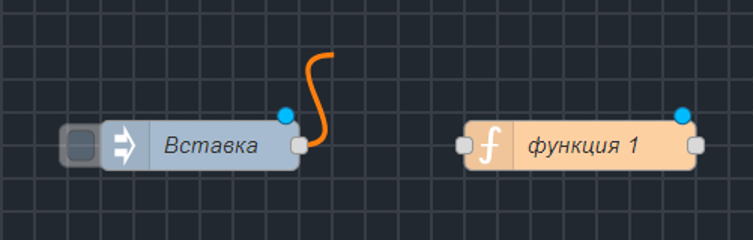
Для подключения узлов зажмите левую кнопку мыши на выходе одного узла и перенесите к входу другого узла. Также можно использовать клавишу Ctrl (Windows) или ⌘ (Mac) для более быстрого соединения.
Для удаления линий связи выделите связь и используйте клавишу Delete.
У входа или выхода узла может быть описание, которое появляется при наведении на него курсора мыши. Кроме того, вы сами можете задать описание для входов и выходов в меню редактирования узла.
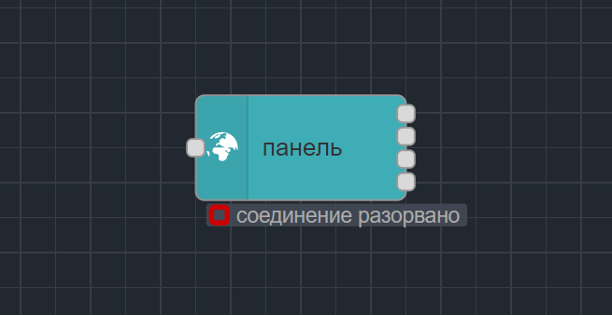
У некоторых узлов внизу показывается статусное сообщение и иконка, которые отображают текущее состояние узла. Например, узел "Панель" с помощью этих элементов показывает, подключён он к интерфейсу или нет.
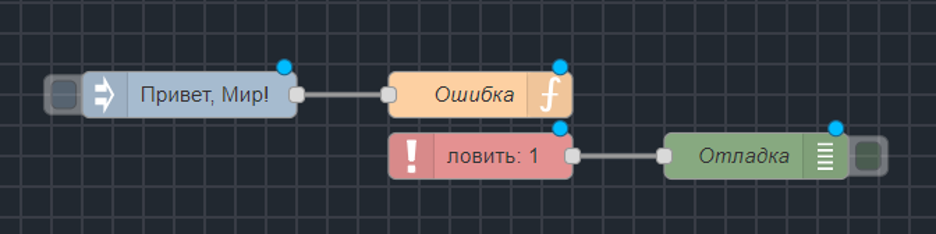
Узлы с неразвёрнутыми изменениями имеют синий кружок, а узлы с ошибками в настройках отмечены красным треугольником.
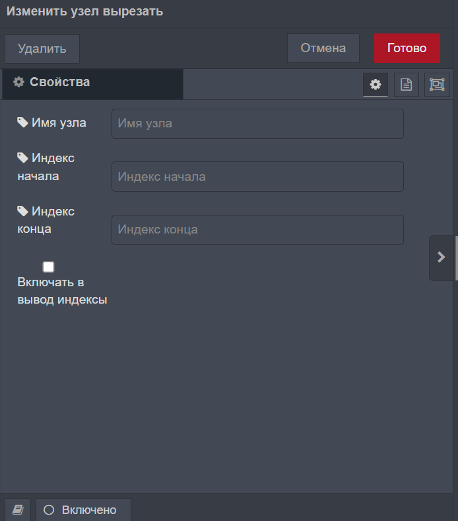
Настройки узлов редактируются двойным кликом по узлу или нажатием клавиши Enter при выборе узла.
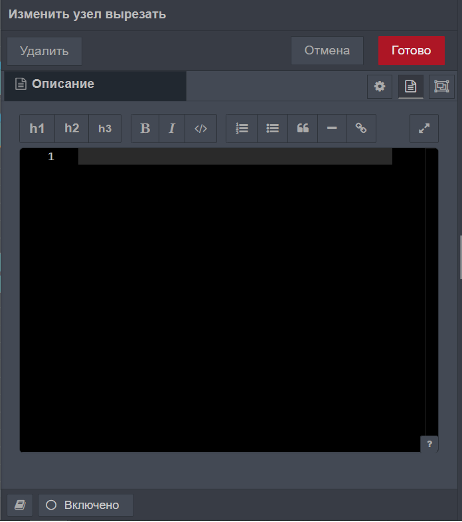
Меню редактирования узла состоит из 3 секций — "Свойства", "Описание" и "Внешний вид". Во вкладке "Свойства" показываются элементы редактирования, соответствующие выбранному узлу. Вкладка "Описание" – текстовый редактор описания узла. Во вкладке "Внешний вид" задаются метки для входов.
¶ Конфигурационные узлы
Конфигурационные узлы представляют собой многократно используемые настройки для нескольких узлов, добавляются через меню редактирования узла.
Чтобы открыть меню добавления (и редактирования) конфигурационного узла или добавления нового экземпляра, кликните на иконку редактирования справа от поля "Сервер".
В меню добавления конфигурационного узла нет секции "Внешний вид", поскольку у конфигурационного узла нет ни иконки, ни входов и выходов. Две другие секции "Свойства" и "Описание" по-прежнему присутствуют.
В левой нижней части этого меню показывается, сколько узлов используют этот конфигурационный узел, а в правой нижней части находится меню для выбора того, какими потоками будет использоваться этот конфигурационный узел. По умолчанию он будет использоваться всеми потоками, но через это меню можно задать использование этого узла только одним потоком.
Для управления всеми конфигурационными узлами можно использовать вкладку "Узлы конфигураций" в боковой панели.
¶ Подпотоки
Подпотоки представляют собой набор узлов, объединённых в одну узловую группу. Можно создать пустой подпоток или конвертировать выбранные узлы в подпоток. Редактирование подпотоков осуществляется через двойной клик.
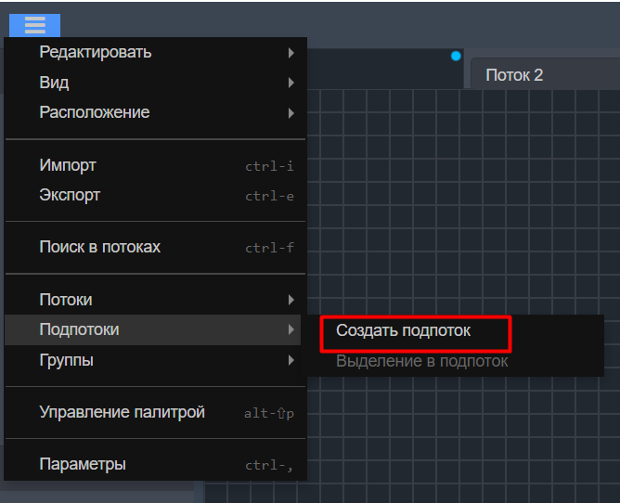
Чтобы создать подпоток, откройте меню, затем выберите "Подпотоки" > "Создать подпоток". Это создаст пустой подпоток и откроет его в рабочей области.
¶ Конвертирование узлов в подпоток
Вы также можете конвертировать несколько выбранных узлов в подпоток, кликнув на кнопку меню, а затем на "Подпотоки" > "Переместить в подпоток". Выбранные узлы будут перемещены в новый подпоток и заменены на узел-экземпляр подпотока.
Создать подпоток при помощи этого метода можно лишь, если все входящие линии связи подключены только к одному узлу, т.к. узел создаваемого подпотока может иметь только одну входную точку.
¶ Редактирование подпотока
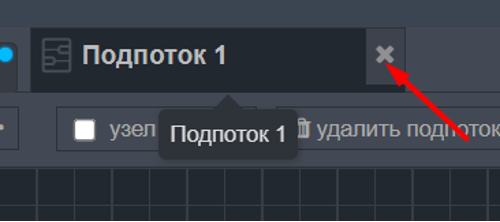
Для открытия подпотока вам нужно дважды кликнуть на узел этого подпотока в палитре. В результате в рабочей области откроется новая вкладка для этого подпотока. В отличие от вкладок для обычных потоков, вкладку для подпотоков можно закрыть, нажав на  .
.
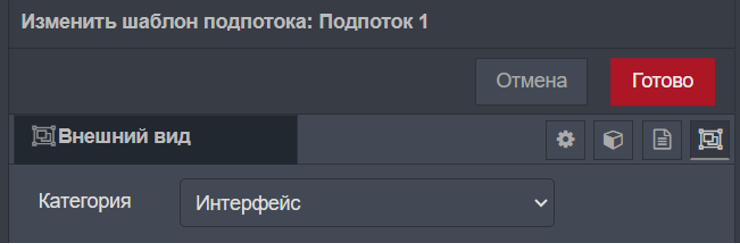
В верхней панели есть кнопка "Редактировать свойства", которая открывает меню редактирования свойств подпотока. Здесь можно задать название и описание подпотока — как и у обычных потоков.
Кроме того, здесь можно задать, в какой категории палитры будет находиться этот подпоток. Для этого выберите вкладку "Внешний вид". Вы можете либо задать одну из уже имеющихся категорий, либо создать новую.
В верхней панели инструментов также есть кнопка "Удалить подпоток", с помощью которой можно удалить подпоток и все его экземпляры.
¶ Вход и выходы подпотока
Входы и выходы подпотока представлены в виде узлов, у которых тоже есть вход и выход для обычного подключения к потоку. В верхней панели вкладки подпотока есть инструменты для добавления и удаления входных/выходных узлов. У узла подпотока может быть только один вход и несколько выходов.
¶ Буфер редактора
Редактор поддерживает операции копирования, вырезания и вставки узлов и их связей. Используйте следующие комбинации:
- Копирование: Ctrl + C (Windows) или ⌘ + C (Mac)
- Вырезание: Ctrl + X (Windows) или ⌘ + X (Mac)
- Вставка: Ctrl + V (Windows) или ⌘ + V (Mac)
¶ Импорт и экспорт потоков
Для импорта и экспорта потоков используется JSON-код. Импорт осуществляется через меню "Импорт" (Ctrl + I / ⌘ + I), экспорт — через меню "Экспорт" (Ctrl + E / ⌘ + E).
Чтобы экспортировать поток, откройте меню экспорта. Здесь находится JSON-код, который можно скопировать и поделиться с другими.
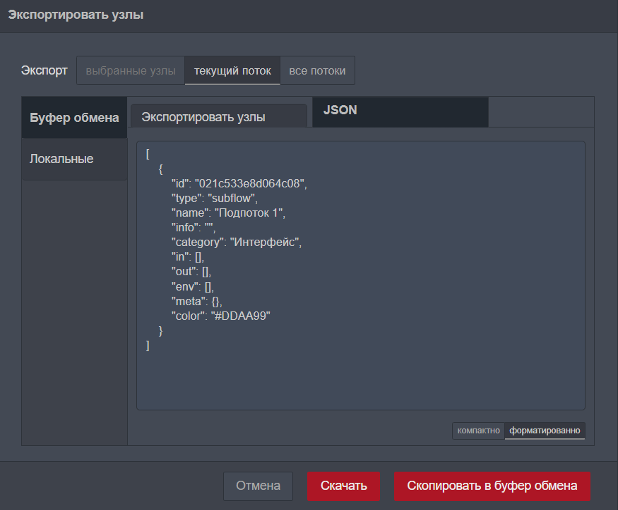
Здесь также можно выбрать, что именно нужно экспортировать — выделенные узлы, текущий поток или все потоки сразу.
Кроме того, здесь можно задать формат экспортируемого JSON-кода — его можно сделать либо компактным, либо упорядоченным. В компактном формате JSON-код будет преобразован в одну строчку без пробелов. В упорядоченном формате JSON-код примет удобочитаемый вид – со строчками, имеющими правильные отступы.
¶ Поиск
Меню поиска открывается комбинацией клавиш Ctrl + F (Windows) или ⌘ + F (Mac) и позволяет находить узлы по их свойствам.
В этом меню показываются все свойства узла, что позволяет найти узел по его ID, типу, названию и т.д.
Если выбрать узел в выдаче поиска, то он будет показан в рабочей области редактора.
¶ Боковая панель
Боковая панель содержит несколько вкладок:
- Справка: показывает информацию о выбранном узле.
- Отладка: отображает отладочные сообщения.
- Конфигурация: показывает конфигурационные узлы.
- Контекст: показывает значения переменных.
Чтобы открыть нужную вкладку, кликните по её иконке или выберите её в выпадающем меню.
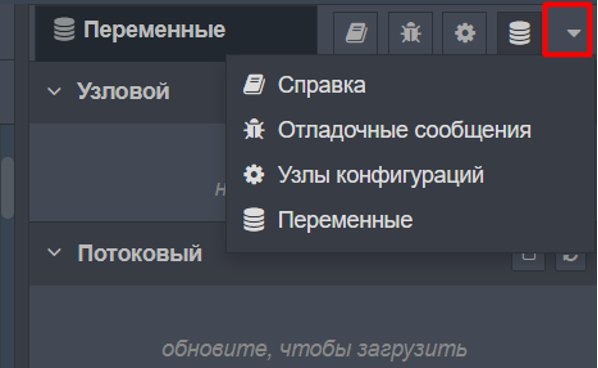
Размер боковой панели можно изменить, нажав левой кнопкой мыши на её левом краю, а затем потянув влево или вправо. Если потянуть её до максимума вправо, это спрячет боковую панель. Чтобы снова показать её, либо кликните по кнопке с тремя полосками справа вверху, а затем на "Вид" > "Показывать боковую панель", либо просто нажмите горячие клавиши Ctrl + Пробел / ⌘ + Пробел.
¶ Вкладка "Отладка"
На этой вкладке показываются сообщения, отправляемые узлами "Отладка" в потоке, а также некоторые сообщения-логи от редактора.
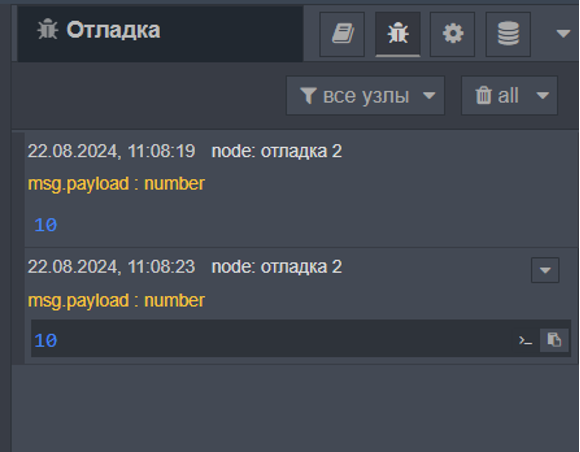
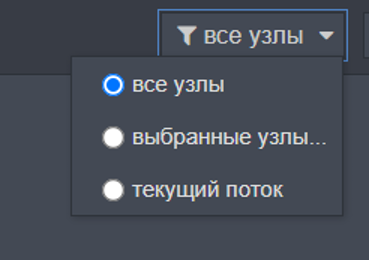
По умолчанию вкладка "Отладка" показывает все отладочные сообщения. Но их можно отфильтровать, для этого кликните на кнопку "все узлы", в результате чего откроется меню фильтрации отладочных сообщений.
Это меню содержит три фильтра:
- "Все узлы" — будут показаны все сообщения
- "Выбранные узлы" — здесь можно выбрать узлы "Отладка" из списка всех доступных узлов
- "Текущий поток" — будут показаны сообщения только от тех узлов, что находятся в потоке, в данный момент открытом в рабочей области.
Примечание: Вкладка "Отладка" может показать только 100 последних сообщений. Если сообщения отфильтрованы, то скрытые сообщения тоже будут идти в зачёт этих 100 сообщений. Кроме того, содержимое вкладки "Отладка" можно в любой момент очистить, нажав на кнопку с иконкой мусорной корзины.
Если нажать на кнопку с иконкой монитора, которая находится в правой нижней части вкладки "Отладка", это откроет вкладку в новом отдельном окне браузера.
¶ Вкладка "Узлы конфигураций"
В этой вкладке показаны все конфигурационные узлы, сгруппированные по области их действия.
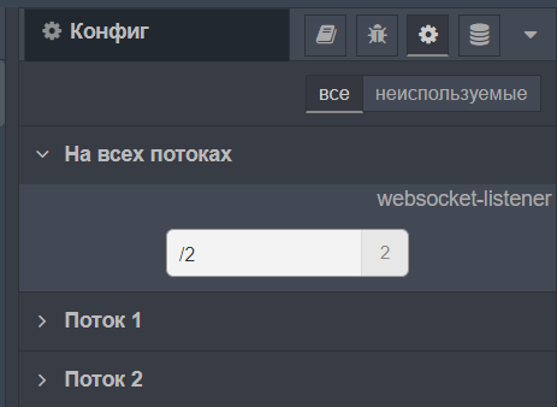
В каждом конфигурационном узле будет показан его тип и название, а также количество зависимых узлов, которые в данный момент используют этот конфигурационный узел.
Если конфигурационный узел не используется, его контур будет прорисован прерывистой линией. Чтобы показать только неиспользуемые узлы, кликните по кнопке "неиспользуемые" справа вверху.
Чтобы открыть меню редактирования конфигурационного узла, сделайте по нему двойной клик.
¶ Вкладка "Переменные"
Эта вкладка показывает значения переменных.
Чтобы перейти на вкладку "Переменные" с помощью горячих клавиш, воспользуйтесь следующей комбинацией: Ctrl + g / ⌘ + g и после этого нажмите x.
Вкладка "Переменные" поделена на три секции:
- В секции "Узловой" показан контекст узла, выбранного в данный момент.
- В секции "Потоковый" показывается контекст текущего потока.
- В секции "Глобальный" показывается глобальный контекст.
Во всех трёх секциях для того, чтобы увидеть внесённые изменения, нужно кликнуть на кнопку обновления, соответствующую нужному контексту.
Если провести курсором мыши над названием какого-либо контекстного свойства, покажется кнопка обновления, с помощью которой можно обновить конкретно это значение.
Если провести курсором мыши над значением какого-либо контекстного свойства, покажется кнопка для копирования этого значения в системный буфер. Значение будет преобразовано в JSON-формат.
¶ Узлы
¶ Принцип общения между узлами
Когда узел отправляет сообщение другому узлу, он создаёт новый объект msg и передаёт его следующему узлу в потоке. Получающий узел может затем получить доступ к payload и другим свойствам объекта msg для обработки данных.
msg — это объект, представляющий сообщение, передаваемое между узлами.
¶ Свойства msg
payload — это свойство объекта msg, содержащее данные, передаваемые между узлами. Это может быть строка, число, объект, массив или любой другой тип данных.
Помимо payload, объект msg может иметь другие свойства, такие как:
- topic: строка, указывающая тему или предмет сообщения
- retain: булево значение, указывающее, следует ли хранить сообщение в памяти узла
- qos: число, указывающее качество обслуживания для сообщения (например, гарантированная доставка и т.д.)
- headers: объект, содержащий любые заголовки, связанные с сообщением
- parts: массив частей сообщения (если сообщение является составным сообщением)
- error: объект ошибки (как мы обсуждали ранее), содержащий информацию о произошедшей ошибке
- status: строка или целое число, представляющее статус ошибки (например, «failed», «error», 500 и т. д.)
- _session: ссылка на объект сеанса
- action: действие, которое необходимо выполнить (например, complete, reset и т. д.)
- complete: логическое значение, указывающее, завершено ли действие
- contenttype: тип содержимого сообщения (например, application/json, text/plain и т. д.)
- cookies: объект, содержащий файлы cookie, отправленный с запросом
- correlationData: объект, содержащий данные корреляции для сообщения
- delay: время задержки для сообщения (в миллисекундах)
- encoding: кодировка сообщения (например, utf-8, ascii и т. д.)
- error: объект, содержащий информацию об ошибке (как показано в моих предыдущих ответах)
- filename: имя файла, связанного с сообщением (если применимо)
- flush: логическое значение, указывающее, следует ли сбрасывать сообщение
- ip: IP-адрес отправителя
- kill: логическое значение, указывающее, следует ли уничтожать сообщение
- options: объект, содержащий дополнительные параметры для сообщения
- pid: идентификатор процесса, связанный с сообщением (если применимо)
- port: номер порта, связанный с сообщением (если применимо)
- rate: Скорость отправки сообщения (если применимо)
- req: Объект запроса, связанный с сообщением (если применимо)
- reset: Логическое значение, указывающее, следует ли сбрасывать сообщение
- schema: Схема, связанная с сообщением (если применимо)
- select: Логическое значение, указывающее, следует ли выбирать сообщение
- target: Цель сообщения (если применимо)
- template: Шаблон, связанный с сообщением (если применимо)
- tofront: Логическое значение, указывающее, следует ли вывести сообщение на передний план
- url: URL-адрес, связанный с сообщением (если применимо)
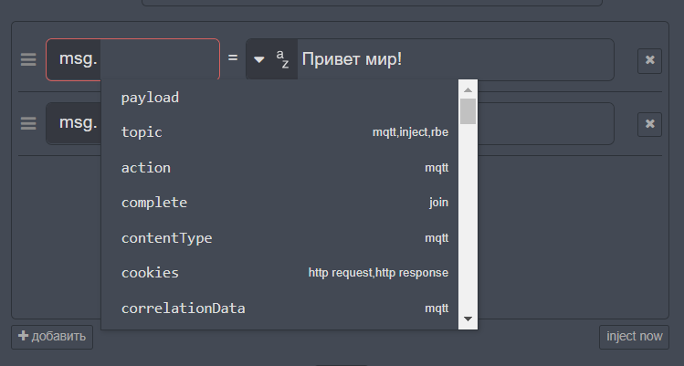
msg может иметь подобъекты или свойства, содержащие дополнительные данные. Например, msg может иметь свойство payload, содержащее объект с несколькими свойствами, такими как:
msg = {
  payload: {
    температура: 22,
    влажность: 60
  },
  тема: 'чтения сенсора'
}
В этом примере msg.payload - это объект с двумя свойствами: температура и влажность.
¶ Палитра
Палитра содержит все доступные узлы, сгруппированные по категориям. Для установки и управления узлами используется меню "Управление палитрой", которое открывается через комбинацию клавиш Ctrl + ⇧ Shift + P (Windows) или ⌘ + ⇧ Shift + P (Mac).
¶ Категория "Общие"
¶ Узел "Вставка"
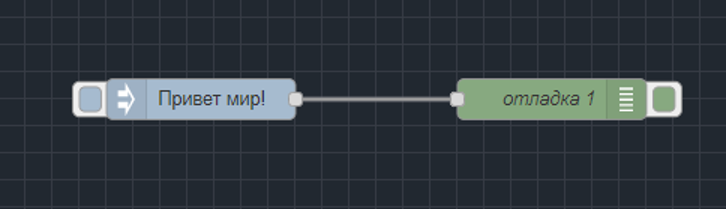
Узел "Вставка" используется для инициирования работы настроенной схемы, отправляя сообщения в начале выполнения или по расписанию. Этот узел используется для создания и тестирования различных потоков.
Пример использования:
- Перенесите узел "Вставка" на рабочую область и дважды кликните на узел для открытия его настроек.
- В поле "Payload" выберите тип данных, которые хотите отправить (например, строку, число, объект JSON и т.д.).
- В поле "Topic" можно указать тему сообщения (например, статус, команда и т.д.).
- Для настройки "Повторять" выберите интервал и установите интервал на 1 минуту.
- Перенесите узел "Отладка" на рабочую область и соедините его с узлом вставка.
- Настройте узел "Отладка" для отображения msg.payload.
- Нажмите кнопку "Развернуть", чтобы сохранить и запустить поток.
¶ Узел "Отладка"
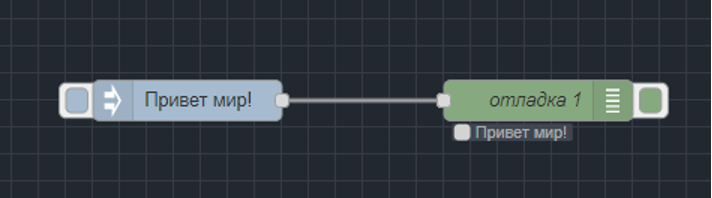
Узел "Отладка" используется для вывода информации о сообщениях, проходящих через поток. Этот узел используется для отладки и мониторинга работы потоков, позволяя видеть содержимое сообщений и понимать, как данные перемещаются через узлы.
Пример использования:
- Перенесите узел "Вставка" на рабочую область.
- Настройте узел "Вставка" для отправки сообщения. Например, установите payload в "Привет, мир!".
- Перенесите узел "Отладка" на рабочую область и соедините его с узлом "Вставка".
- Дважды кликните на узел "Отладка" для открытия его настроек.
- В поле "Вывод" выберите, что именно вы хотите отображать, например, msg.payload.
- Нажмите кнопку "Развернуть", чтобы сохранить и запустить поток.
Узел "Отладка" выведет сообщение, полученное от узла "Вставка".
¶ Узел "Отладка проходная"
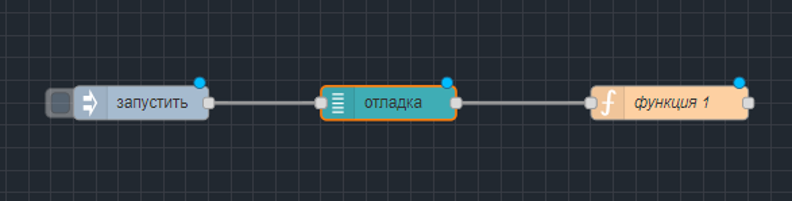
Узел "Отладка проходная" работает по аналогии с узлом "Отладка", но пропускает сообщения дальше по потоку.
Пример использования:
- Перенесите узел "Вставка" на рабочую область.
- Настройте узел "Вставка" для отправки сообщения. Например, установите payload в "Привет, мир!".
- Перенесите узел "Отладка проходная" на рабочую область и соедините его с узлом "Вставка".
- Дважды кликните на узел "Отладка проходная" для открытия его настроек.
- В поле "Вывод" выберите, что именно вы хотите отображать, например, msg.payload.
- Добавьте узел "Функция", которая изменяет содержимое узла, и соедините с узлом "Отладка проходная"
- Нажмите кнопку "Развернуть", чтобы сохранить и запустить поток.
¶ Узлы "Соединитель ОТ" и "Соединитель К"
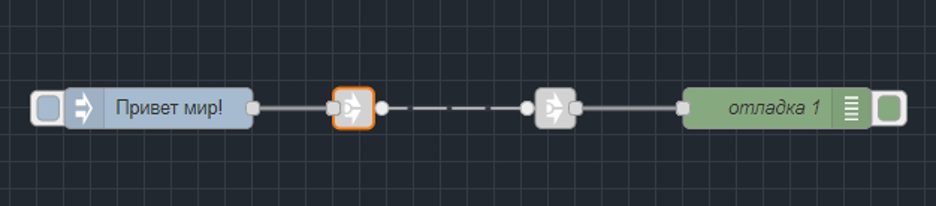
Узел "Соединитель ОТ" используется для передачи данных или сообщений. Он принимает сообщение (или данные) и отправляет его в другой поток или узел. Сообщение, переданное через узел "Соединитель ОТ", может быть получено соответствующим узлом "Соединитель К".
Узел "Соединитель К" является принимающим узлом, который ожидает и слушает данные от узла "Соединитель ОТ". Как только сообщение будет отправлено, узел "Соединитель К" получит его и передаст для дальнейшей обработки другому узлу.
Пример использования:
Предположим, у вас есть поток данных, в котором узел "Вставка" генерирует сообщения, и вам нужно передать эти сообщения в другой поток, где они будут обработаны узлом "Отладка проходная".
- Создайте 2 потока Поток 1 и Поток 2.
- В Потоке 1 добавьте узел "Соединитель ОТ", а в Потоке 2 — узел "Соединитель К".
- Соедините выход узла "Вставка" с входом узла "Соединитель ОТ".
- Для того чтобы узел "Соединитель К" принимал сообщения от узла "Соединитель ОТ" из потока 1, выберите его в настройках узла "Соединитель К".
- Соедините выход узла "Соединитель К" с входом узла "Отладка проходная" в Потоке 2.
- Запустите поток данных.
Узел "Отладка" начнет выводить сообщения, передаваемые через узел "Соединитель К".
¶ Узел "Комментарий"
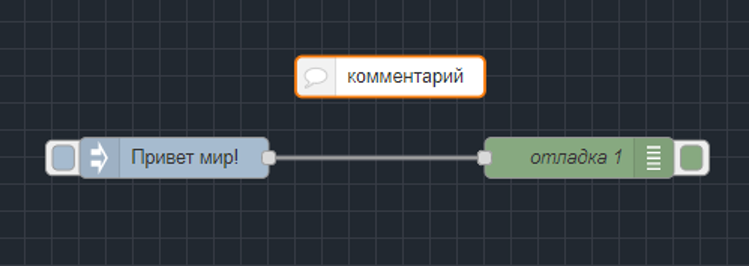
Узел "Комментарий" используется для добавления комментариев и пояснений к вашим потокам данных. Это помогает лучше организовать и документировать вашу работу, делая её более понятной.
- Чтобы использовать узел "Комментарий", сначала разместите его на рабочей области.
- Дважды щелкните на узел, чтобы открыть окно редактирования комментария.
- Введите текст комментария в текстовое поле.
- Нажмите "Готово", чтобы сохранить.
¶ Категория "Функция"
¶ Узел "Функция"
Узел "Функция" позволяет вам писать собственный JavaScript-код для обработки данных. Он предоставляет возможности для выполнения более сложных операций, чем это возможно с использованием стандартных узлов.
Пример использования:
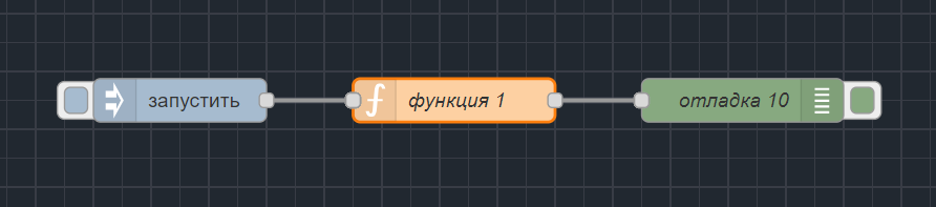
Допустим, у вас есть поток данных, где узел "Вставка" генерирует сообщения с числовым значением, и вы хотите удвоить это значение перед выводом в узел "Отладка".
- Перенесите узел "Вставка" на рабочую область и настройте его для отправки числового значения, например, 1.
- Перенесите узел "function" и соедините его с узлом "Вставка".
- Перенесите узел "Отладка" и соедините его с узлом "function".
- Настройте узел "function":
- Дважды щелкните на узел "function", чтобы открыть окно редактирования.
- Напишите следующий код:
var input = msg.payload; //Получение входящего сообщения
var output = input * 2; // Удвоение значения
msg.payload = output; // Установка удвоенного значения в полезную нагрузку сообщения
return msg; // Возврат измененного сообщения
- Нажмите "Готово", чтобы сохранить изменения.
- Нажмите кнопку "Развернуть", чтобы развернуть изменения.
- Нажмите кнопку "Вставка" на узле "Вставка", чтобы отправить сообщение.
- В узле "Отладка" вы увидите удвоенное значение, например, 2.
В узле "Функция" можно установить несколько выходов, для этого в свойствах узла во вкладке "Настройки узла" укажите нужно число выходов в поле Выходы.
Для того чтобы асинхронно выводить сообщения на выходах вы можете использовать метод node.send с массивом объектов msg.
Во вкладке "Функция" укажите следующее:
// Создание объектов сообщений
let nMsg = {};
let nMsg1 = {};

// Установка payload для каждого сообщения
nMsg.payload = { "value": 1 };
nMsg1.payload = { "value1": 0 };

// Установка темы для каждого сообщения
nMsg.topic = 'output1';
nMsg1.topic = 'output2';

// Отправка сообщения
node.send([nMsg, nMsg1]);
Когда вы отправляете массив объектов msg в метод node.send, он будет отправлять каждый объект msg на следующий доступный выход. Если у вас есть несколько выходов, и вам нужно отправить значения асинхронно на каждый из них, вам нужно указать тему (topic) для каждого выхода. Если у функции несколько выходов, а отправить сообщение нужно только на один, остальные можно заполнить как “null” – “node.send([null, nMsg1]);” отправит сообщение только на второй выход.
¶ Узел "Направить"
Узел "Направить" используется для маршрутизации сообщений в зависимости от их содержимого или свойств.
Настройка узла:
- Дважды щелкните на узел "Направить", чтобы открыть окно редактирования.
- Нажмите кнопку "Добавить" для добавления условий.
- Настройте первое условие: выберите msg.payload, выберите оператор "меньше" и введите значение 10.
- Нажмите кнопку "Добавить" для второго условия: выберите msg.payload, выберите оператор "равно" и введите значение 10.
- Нажмите кнопку "Добавить" для третьего условия: выберите msg.payload, выберите оператор "больше" и введите значение 10.
- Нажмите "Готово", чтобы сохранить изменения.
Пример использования:
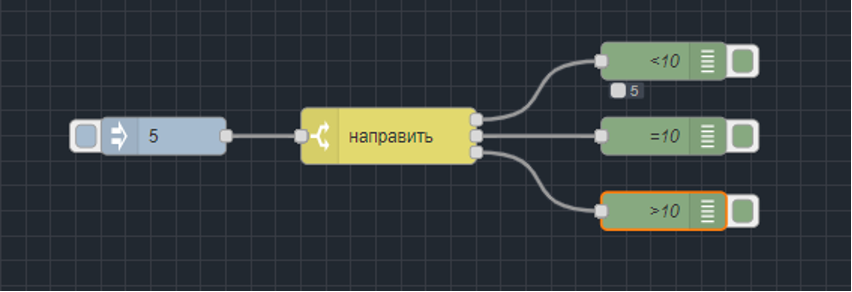
Допустим, у вас есть поток данных, где узел "Вставка" генерирует сообщения с числовым значением, и вы хотите направить эти сообщения на разные узлы "Отладка" в зависимости от значения (меньше 10, равно 10, больше 10).
- Перенесите узел "Вставка" на рабочую область и настройте его для отправки числового значения, например, 5.
- Перенесите узел "Направить" и соедините его с узлом "Вставка".
- Перенесите три узла "Отладка" и соедините их с тремя выходами узла "Направить".
- Дважды щелкните на узел "Направить", чтобы открыть окно редактирования.
- Нажмите кнопку "Добавить" для добавления условий.
- Настройте первое условие: выберите msg.payload, выберите оператор "меньше" и введите значение 10.
- Нажмите "Готово", чтобы сохранить изменения.
- Запуск потока:
- Нажмите кнопку "Развернуть", чтобы развернуть изменения.
- Нажмите кнопку на узле "Вставка", чтобы отправить сообщение.
- В узле "Отладка", соответствующем условию, вы увидите значение сообщения.
¶ Узел "Установить"
Узел "Установить" используется для изменения содержимого сообщений, проходящих через поток данных. Этот узел позволяет устанавливать, копировать, перемещать, удалять или изменять значения свойств сообщений, контекста потока или глобального контекста.
Настройка узла:
- Дважды щелкните на узел "Установить", чтобы открыть окно редактирования.
- В разделе "Правила" добавьте одно или несколько действий.
- Выберите действие, которое вы хотите выполнить: установить, изменить, удалить или переместить.
- Укажите целевое свойство (например, msg.payload), и, если необходимо, укажите значение или источник данных для изменения.
Пример использования:
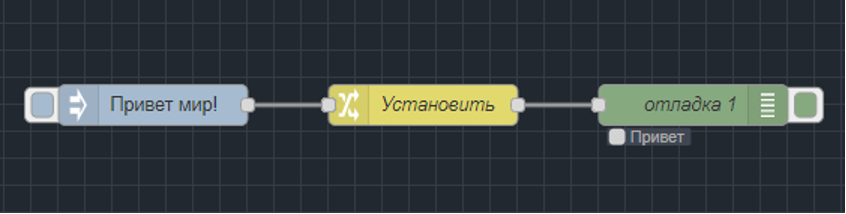
Допустим, у вас есть поток данных, где узел "Вставка" генерирует сообщения с текстом, и вы хотите изменить этот текст перед выводом в узел "Отладка".
- Перенесите узел "Вставка" на рабочую область и настройте его для отправки текстового значения, например, "Привет, мир!".
- Перенесите узел "Установить" и соедините его с узлом "Вставка".
- Перенесите узел "Отладка" и соедините его с узлом "Установить".
- Дважды щелкните на узел "Установить", чтобы открыть окно редактирования.
- Нажмите кнопку "Добавить" для добавления действия.
- Выберите действие "Установить" и выберите msg.payload.
- В поле "to the value" введите новое значение, например, "Привет".
- Нажмите "Готово", чтобы сохранить изменения.
- Нажмите кнопку "Развернуть", чтобы развернуть изменения.
- Нажмите кнопку на узле "Вставка", чтобы отправить сообщение.
В узле "Отладка" вы увидите измененное значение сообщения, "Привет".
¶ Узел "Шаблон"
Узел "Шаблон" используется для создания или изменения содержимого сообщений с использованием шаблонов Mustache. Он поддерживает синтаксис Mustache для создания текстовых или HTML-шаблонов, которые могут включать данные из сообщений.
Пример использования:
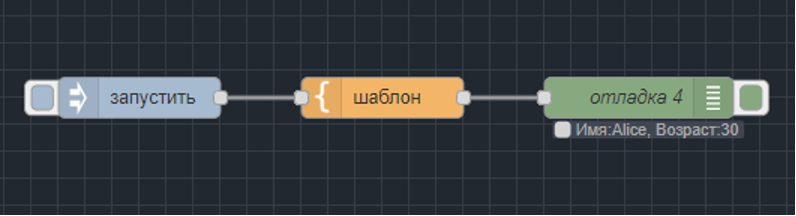
Допустим, у вас есть поток данных, где узел "Вставка" генерирует сообщение с JSON-объектом, и вы хотите создать строку текста с использованием данных из этого объекта.
- Перенесите узел "Вставка" на рабочую область и настройте его для отправки JSON-объекта, например:
{
  "name": "Alice",
  "age": 30
}
- Перенесите узел "Шаблон" и соедините его с узлом "Вставка".
- Перенесите узел "Отладка" и соедините его с узлом "Шаблон".
- Дважды щелкните на узел *"Шаблон", чтобы открыть окно редактирования.
- В текстовом поле введите шаблон, используя синтаксис Mustache: Имя: {{payload.name}}, Возраст: {{payload.age}}
- Нажмите "Готово", чтобы сохранить изменения.
- Нажмите кнопку "Развернуть", чтобы развернуть изменения.
- Нажмите кнопку на узле "Вставка", чтобы отправить сообщение.
В узле "Отладка" вы увидите строку текста, созданную с использованием данных из JSON-объекта, например: Имя: Alice, Возраст: 30.
¶ Узел "Задержка"
Узел "Задержка" используется для управления временем передачи сообщений. Этот узел позволяет задерживать сообщения, ограничивая скорость в потоке или выполнять действия с интервалом.
Режимы работы узла "Задержка":
- Задержка каждого сообщения: Этот режим устанавливает фиксированную задержку для каждого сообщения, проходящего через узел. Сообщения задерживаются на определенное количество времени перед отправкой дальше по потоку.
- Ограничение скорости: В этом режиме узел ограничивает количество сообщений, отправляемых за определенный промежуток времени. Это полезно, если необходимо контролировать скорость, с которой сообщения передаются дальше.
Пример использования:
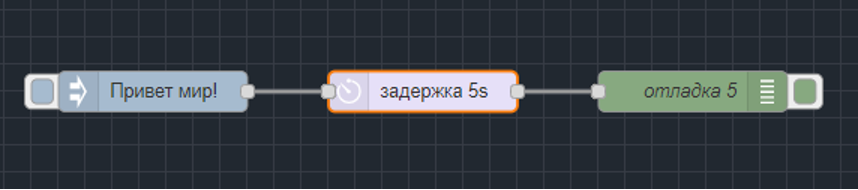
- Перенесите узел "Вставка" на рабочую область и настройте его для отправки сообщения, например, строку "Hello, World!".
- Перенесите узел "Задержка" и соедините его с узлом "Вставка".
- Перенесите узел "Отладка" и соедините его с узлом "Задержка".
- Дважды щелкните на узел "Задержка", чтобы открыть окно редактирования.
- В разделе "Действия" выберите "Задержка each message by".
- Укажите время задержки, например, 5 seconds.
- Нажмите "Готово", чтобы сохранить изменения.
- Нажмите кнопку "Развернуть", чтобы развернуть изменения.
- Нажмите кнопку "Вставка" на узле "Вставка", чтобы отправить сообщение.
В узле "Отладка" сообщение появится с задержкой в 5 секунд.
¶ Узел "Фильтр"
Узел "Фильтр" используется для фильтрации сообщений, отправляя их только в случае изменения значения. Узел "Фильтр" сравнивает входящие сообщения с предыдущими и пропускает их только в том случае, если значение полезной нагрузки изменилось.
Он может работать в нескольких режимах:
- Пропускает, если значение изменилось
- Пропускает, если значение изменилось, но игнорирует начальное значение
- Пропускает, если новое значение больше на указанный в настройках процент включительно.
- Пропускает, если новое значение строго больше а указанный в настройках процент.
Пример использования:
- Перенесите узел "Фильтр" на рабочую область.
- В настройках узла выберите режим пропускать значение, если поступаемое на вход значение изменилось.
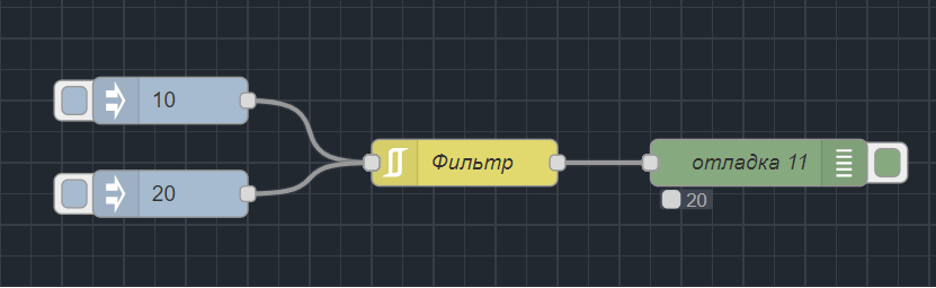
- Перенесите два узла "Вставка" на рабочую область и настройте их для отправки msg.payload = 10 и msg.payload = 20. Для этого в настройках каждого узла для msg.payload выберите тип "Число" и укажите необходимое значение.
- Соедините узел "Вставка" со входом узла "Фильтр".
- Добавьте узел "Отладка" на рабочую область и соедините его с выходом узла "Фильтр".
- Отправьте значение msg.payload = 10, затем снова msg.payload = 10 и затем msg.payload = 20.
Узел "Отладка" выводит результат msg.payload = 10, после повторной отправки msg.payload = 10 узел ничего не выводит, так как значение не изменилось. После отправки msg.payload = 20 узел "Отладка" выведет результат 20.
¶ Категория "Связь"
¶ Узел "mqtt in"
Используется для получения сообщений из MQTT-брокера.
Пример использования:
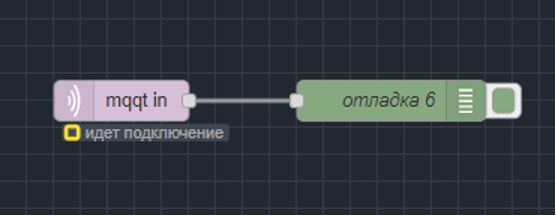
- Перенесите узел mqtt in на рабочую область.
- Настройте подключение к MQTT-брокеру, указав URL и порт.
- Соедините выход узла mqtt in с узлом Отладка, чтобы просмотреть входящие сообщения в консоли отладки.
¶ Узел "mqtt out"
Используется для отправки сообщений в MQTT-брокер.
Пример использования:
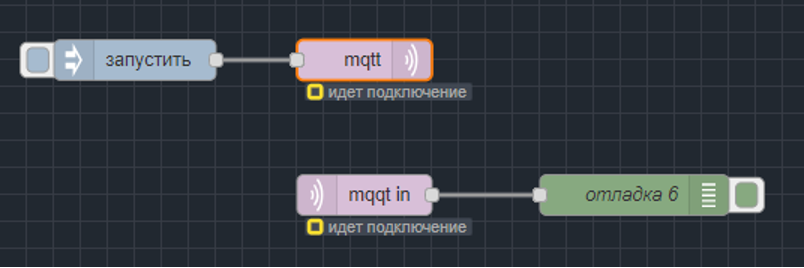
- Перенесите узел mqtt out на рабочую область.
- Настройте подключение к MQTT-брокеру, указав URL и порт.
- Соедините вход узла mqtt out с узлом Вставка, чтобы отправлять тестовые сообщения в указанный топик.
¶ Узел "http in"
Используется для обработки входящих HTTP-запросов.
Пример использования:
- Перенесите узел http in на рабочую область.
- Настройте узел, указав метод запроса (GET, POST и т.д.) и URL.
- Соедините выход узла http in с узлом "Функция", чтобы обработать запрос.
- Соедините узел "Функция" с узлом http запрос, чтобы отправить ответ.

¶ Узел "http ответ"
Используется для отправки ответов на HTTP-запросы.
Пример использования:
- Перенесите узел http ответ на рабочую область.
- Соедините вход узла http ответ с узлом function, который обрабатывает запрос и формирует ответ.
- Убедитесь, что узел function передает данные в правильном формате для HTTP-ответа.

¶ Узел "http запрос"
Используется для отправки HTTP-запросов к внешним веб-сервисам.
Пример использования:
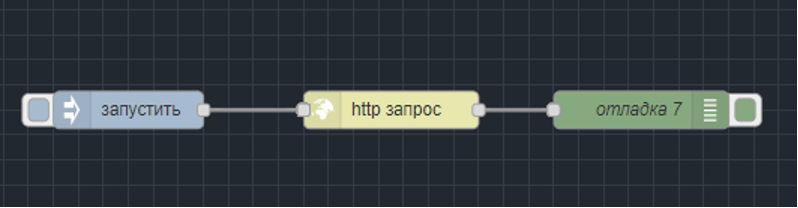
- Перенесите узел http запрос на рабочую область.
- Настройте URL, метод запроса и заголовки.
- Соедините вход узла http запрос с узлом Вставка, чтобы отправить запрос.
- Соедините выход узла http запрос с узлом Отладка, чтобы просмотреть ответ от веб-сервиса.
¶ Узел "websocket out"
Используется для отправки сообщений через WebSocket.
Пример использования:
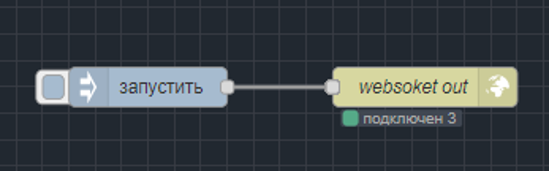
- Перенесите узел websocket out на рабочую область.
- Настройте URL WebSocket-сервера.
- Соедините вход узла websocket out с узлом Вставка, чтобы отправить тестовые сообщения через WebSocket.
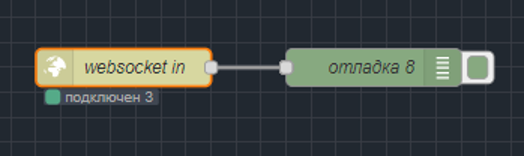
¶ Узел "websocket in"
Используется для получения сообщений через WebSocket.
Пример использования:
- Перенесите узел websocket in на рабочую область.
- Настройте URL WebSocket-сервера.
- Соедините выход узла websocket out с узлом Отладка, чтобы увидеть сообщения через WebSocket.
¶ Узел "udp in"
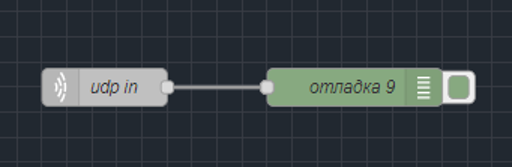
Используется для получения сообщений через UDP.
Пример использования:
- Перенесите узел udp in на рабочую область.
- Настройте порт для прослушивания входящих UDP-сообщений.
- Соедините выход узла udp in с узлом Отладка, чтобы просмотреть входящие сообщения.
¶ Узел "udp out"
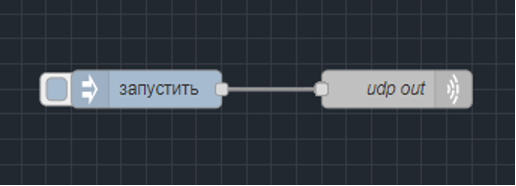
Используется для отправки сообщений через UDP.
Пример использования:
- Перенесите узел udp out на рабочую область.
- Настройте адрес и порт назначения для отправки UDP-сообщений.
- Соедините вход узла udp out с узлом Вставка, чтобы отправить тестовые сообщения через UDP.
- Соедините выход узла udp out с узлом Отладка, чтобы просмотреть отправляемые сообщения.
¶ Узел "tcp клиент"
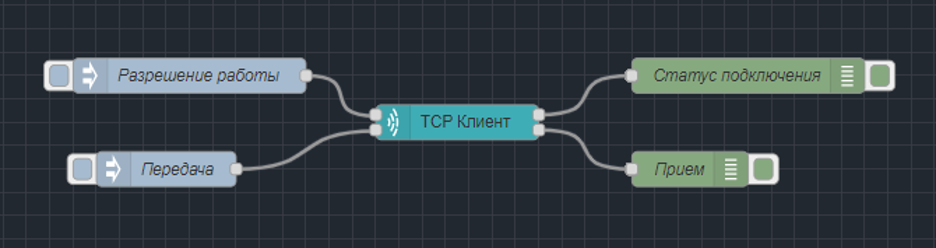
Узел используется в качестве TCP клиента, который отправляет сообщение msg.payload на указанный TCP-порт сервера и ожидает ответа.
Входы узла:
- Разрешение работы: принимает значение msg.payload = 1 для разрешения работы узла или msg.payload = 0 для запрета работы.
- Передача: принимает входное сообщение msg.payload и отправляет его на сервер.
Выходы узла:
- Статус подключения: отправляет msg.payload = 1, если соединение установлено успешно, или msg.payload = 0, если соединение не было установлено.
- Прием: отправляет принятые данные в виде msg.payload.
Пример использования:
- Перенесите узел "TCP клиент" на рабочую область.
- Укажите адрес сервера (например, 192.168.1.100) и порт (например, 8080).
- Выберите тип выходных данных (например, "строка").
- Перенесите узел "Вставка" и соедините его с входом "Разрешение работы" узла "TCP клиент".
- Перенесите еще один узел "Вставка" и соедините его с входом "Передача" узла "TCP клиент".
- Перенесите узел "Отладка" и соедините его с выходом "Статус подключения" узла "TCP клиент".
- Перенесите еще один узел *"Отладка" и соедините его с выходом "Прием" узла "TCP клиент".
- Настройте узел "Вставка" (1) для отправки msg.payload = 1 на вход "Разрешение работы".
- Настройте узел "Вставка" (2) для отправки данных, которые вы хотите передать на сервер (например, "Hello, Server!").
- Отправьте msg.payload = 1 на вход "Разрешение работы". Узел установит соединение с сервером.
- Проверьте узел "Отладка", подключенный к выходу "Статус подключения". Убедитесь, что соединение установлено (msg.payload = 1).
- Отправьте данные на вход "Передача". Узел отправит сообщение на сервер и будет ожидать ответа.
- Проверьте узел "Отладка", подключенный к выходу "Прием", чтобы увидеть ответ от сервера.
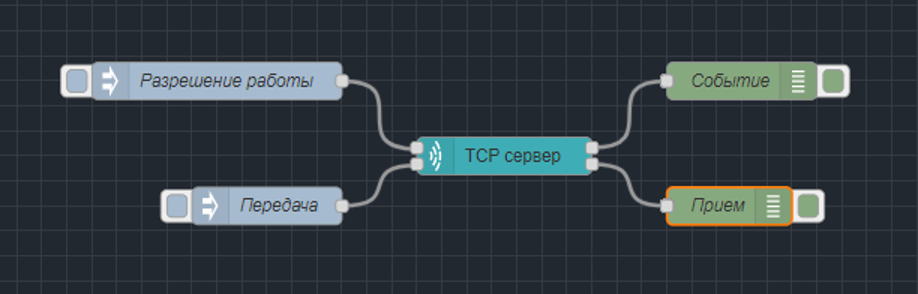
¶ Узел "tcp сервер"
Узел используется в качестве TCP-сервера, который принимает сообщения от клиентов, обрабатывает их и отправляет ответы. Узел также отслеживает подключение и отключение клиентов.
Входы узла:
- Разрешение работы: принимает значение msg.payload = 1 для разрешения работы узла или msg.payload = 0 для запрета работы.
- Передача: принимает входное сообщение msg.payload.
Выходы узла:
- Событие: при подключении или отключении клиента выводит массив в формате JSON со всеми подключенными клиентами.
- Прием: отправляет данные в виде msg.payload всем подключенным клиентам.
Пример использования:
- Перенесите узел "TCP-сервер" на рабочую область.
- Укажите адрес сервера и порт для соединения (например, 0.0.0.0:8080).
- Выберите тип выходных данных: буфер или строка.
- Перенесите узел "Вставка" и соедините его с входом "Разрешение работы" узла "TCP-сервер".
- Перенесите еще один узел "Вставка" и соедините его с входом "Передача" узла "TCP-сервер".
- Перенесите узел "Отладка" и соедините его с выходом "Событие" узла "TCP-сервер".
- Перенесите еще один узел "Отладка" и соедините его с выходом "Прием" узла "TCP-сервер".
- Настройте узел "Вставка" (1) для отправки msg.payload = 1 на вход "Разрешение работы".
- Настройте узел "Вставка" (2) для отправки данных, которые вы хотите передать клиентам.
- Отправьте msg.payload = 1 на вход "Разрешение работы". Узел начнет принимать подключения от клиентов.
- Проверьте узел "Отладка", подключенный к выходу "Событие", чтобы увидеть массив JSON со всеми подключенными клиентами.
- Отправьте данные на вход "Передача". Узел отправит данные всем подключенным клиентам.
- Проверьте узел "Отладка", подключенный к выходу "Прием", чтобы увидеть отправленные данные.
¶ Узел "serial"
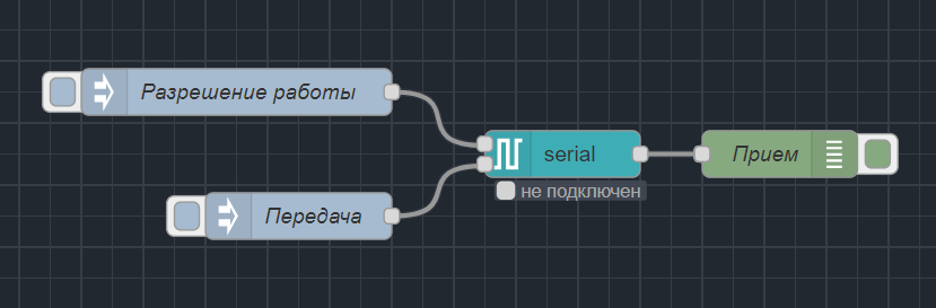
Узел работает как клиент последовательного порта, отправляя сообщения на указанный порт и ожидая ответа.
Входы узла:
- Разрешение работы: принимает значение msg.payload = 1 для разрешения работы узла или msg.payload = 0 для запрета работы.
- Передача: принимает входное сообщение msg.payload, которое будет отправлено на порт.
Выходы узла:
- Прием: отправляет принятые данные в виде msg.payload.
Пример использования:
Для использования узла, действующего как клиент последовательного порта, вам потребуется настроить его для отправки сообщений на указанный порт и ожидания ответов.
- Перенесите узел "Serial" на рабочую область.
- Укажите имя последовательного порта, к которому будет установлено соединение.
- Выберите тип выходных данных: буфер или строка.
- Настройте параметры последовательного порта, такие как скорость передачи данных, бит данных, стоповые биты и проверка четности.
- Отправьте msg.payload = 1 на вход "Разрешение работы", чтобы установить соединение с портом.
- После активации узла отправьте данные на вход "Передача" (msg.payload), которые будут отправлены на порт.
- Узел ожидает ответа от порта.
- При получении ответа от порта, данные отправляются на выход "Прием" в виде msg.payload.
- В случае ошибки (например, тайм-аута при ожидании ответа), узел отправит описание ошибки в окно отладки.
¶ Узел "ssh"
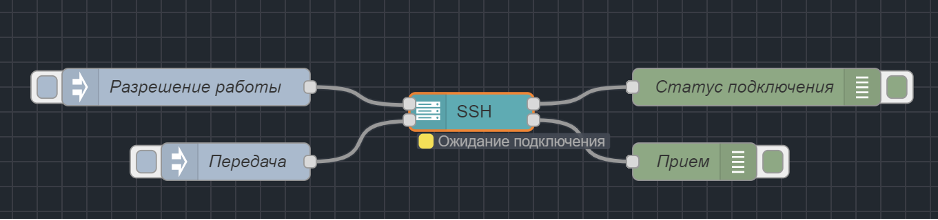
Узел используется для подключения SSH-соединения, отправки сообщения msg.payload на указанный сервер и ожидания ответа.
Входы узла:
- Разрешение работы: принимает значение msg.payload = 1 для разрешения работы узла или msg.payload = 0 для запрета работы.
- Передача: принимает входное сообщение msg.payload и отправляет его на сервер.
Выходы узла:
- Статус подключения: отправляет msg.payload = 1, если соединение установлено успешно, или *msg.payload = 0, если соединение не было установлено.
- Прием: отправляет принятые данные в виде msg.payload.
Настройка узла:
Для работы узла необходимо указать адрес сервера, порт, имя пользователя и пароль для установки SSH соединения.
Пример использования:
- Перенесите узел "SSH" на рабочую область.
- Укажите адрес сервера (например, 192.168.1.100), порт (например, 22), имя пользователя (например, user) и пароль (например, password).
- Перенесите узел "Вставка", настройте узел для отправки msg.payload = 1 и соедините его с входом "Разрешение работы" узла "SSH".
- Перенесите еще один узел "Вставка" и соедините его с входом "Передача" узла "SSH клиент". Настройте узел для отправки данных, которые вы хотите передать на сервер (например, команду "ls -la").
- Перенесите узел "Отладка" и соедините его с выходом "Статус подключения" узла "SSH клиент".
- Перенесите еще один узел "Отладка" и соедините его с выходом "Прием" узла "SSH клиент".
- Отправьте msg.payload = 1 на вход "Разрешение работы". Узел установит соединение с сервером.
- Отправьте данные на вход "Передача". Узел отправит команду на сервер и будет ожидать ответа.
- Проверьте узел "Отладка", подключенный к выходу "Прием", чтобы увидеть ответ от сервера.
¶ Узел "telnet"
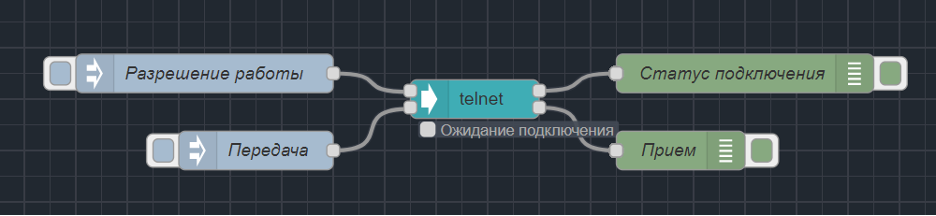
Узел работает как Telnet-клиент, отправляя сообщения на указанный сервер и ожидая ответа.
Входы узла:
- Разрешение работы: принимает значение msg.payload = 1 для разрешения работы узла или msg.payload = 0 для запрета работы.
- Передача: принимает входное сообщение msg.payload, которое будет отправлено на сервер.
Выходы узла:
- Статус подключения: отправляет msg.payload = 1, если соединение установлено успешно, или msg.payload = 0, если соединение не было установлено.
- Прием: отправляет принятые данные в виде msg.payload.
Настройка узла:
- Укажите адрес сервера и порт, к которым будет установлено Telnet соединение.
- Укажите имя пользователя и пароль, если они требуются для подключения.
- Выберите тип выходных данных: буфер или строка.
Пример использования:
- Отправьте msg.payload = 1 на вход "Разрешение работы", чтобы установить соединение с сервером.
- После активации узла отправьте данные на вход "Передача" (msg.payload), которые будут отправлены на сервер Telnet.
- Узел ожидает ответа от сервера.
- При получении ответа от сервера, данные отправляются на выход "Прием" в виде msg.payload.
¶ Категория "Анализатор"
¶ Узел "csv"
Используется для преобразования данных из CSV-формата в объект и обратно.
Пример использования:
- Перенесите узел csv на рабочую область.
- Соедините вход узла csv с узлом "Вставка".
- Настройте узел "Вставка", выбрав тип данных "строка" и вставьте
name,age,city\nAlice,30,New York\nBob,25,Los Angeles. - Настройте узел для преобразования CSV в объект.
- Соедините выход узла csv с узлом "Отладка", чтобы просмотреть преобразованные данные.
Узел "Отладка" выводит результат преобразования CSV. После обработки CSV, данные будут выведены в виде массива объектов:
[
    {"name":"Alice","age":"30","city":"New York"},
    {"name":"Bob","age":"25","city":"Los Angeles"}
]

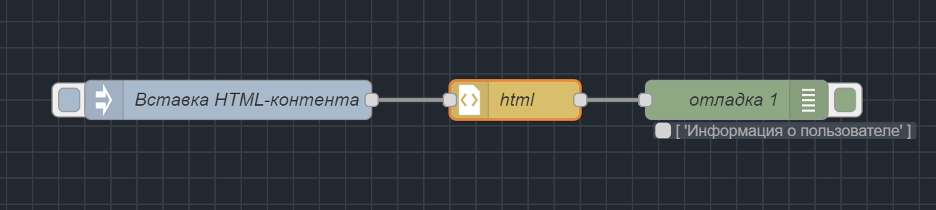
¶ Узел "html"
Используется для генерации или обработки HTML-контента.
Пример использования:
- Перенесите узел html на рабочую область.
- Соедините вход узла html с узлом "Вставка".
- Настройте узел "Вставка", выберите тип данных "строка" и вставьте
<html>
  <body>
    <h1>Информация о пользователе</h1>
    <p>Имя: Alice</p>
    <p>Возраст: 30</p>
    <p>Город: New York</p>
  </body>
</html>
- Настройте узел HTML для извлечения данных, указав в параметре "Селектор" значение h1 для получения заголовка.
- Соедините выход узла html с узлом "Отладка".
Узел "Отладка" выведет заголовок «Информация о пользователе».
¶ Узел "json"
Используется для преобразования данных из JSON-формата в объект и обратно.
Пример использования:
- Перенесите узел json на рабочую область.
- Соедините вход узла json с узлом "Вставка".
- Настройте узел "Вставка", выбрав тип данных "строка" и вставьте
name,age,city\nAlice,30,New York\nBob,25,Los Angeles. - Настройте узел для преобразования JSON в объект.
- Соедините выход узла json с узлом "Отладка", чтобы просмотреть преобразованные данные.
Узел "Отладка" выводит результат преобразования, который будет объектом:
{
  "name": "Alice",
  "age": 30,
  "city": "New York"
}

¶ Узел "xml"
Используется для преобразования данных из XML-формата в объект и обратно.
Пример использования:
- Перенесите узел xml на рабочую область.
- Соедините вход узла xml с узлом "Вставка".
- Настройте узел "Вставка", выбрав тип данных "строка" и вставьте
<p class="tag">Hello World</p>. - Настройте узел для преобразования XML в объект.
- Соедините выход узла xml с узлом "Отладка", чтобы просмотреть преобразованные данные.
Узел "Отладка" выводит результат преобразования, который будет выглядеть следующим образом:
{
  "p": {
    "$": {
      "class": "tag"
    },
    "_": "Hello World"
  }
}

¶ Узел "yaml"
Используется для преобразования данных из YAML-формата в объект и обратно.
Пример использования:
- Перенесите узел yaml на рабочую область.
- Соедините вход узла yaml с узлом "Вставка", содержащим данные в формате YAML.
- Настройте узел "Вставка", выбрав тип данных "строка" и вставьте
name: Aliceage: 30city: New York. - Настройте узел для преобразования YAML в объект.
- Соедините выход узла yaml с узлом "Отладка", чтобы просмотреть преобразованные данные.
Узел "Отладка" выводит результат преобразования, который будет объектом:
{
    "name": "Alice",
    "age": 30,
    "city": "New York"
}

¶ Категория "Математические"
¶ Узел "Сложение"
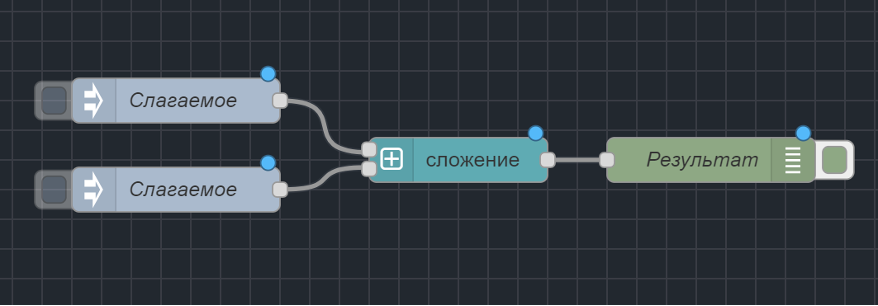
Узел "Сложение" используется для выполнения арифметического сложения двух чисел.
Пример использования:
Допустим, у вас есть поток данных, где два узла "Вставка" генерируют сообщения с числовым значением, и вы хотите сложить два значения.
- Перенесите узел "Вставка" на рабочую область и затем еще один узел "Вставка".
- Настройте их для отправки числовых значений, например, msg.payload = 1 и msg.payload = 2. Для этого в настройках каждого узла для msg.payload выберите тип "Число" и укажите необходимое значение.
- Перенесите узел "Сложение" и соедините один узел "Вставка" с первым входом и второй узел "Вставка" со вторым входом.
- Перенесите узел "Отладка" и соедините его с выходом узла "Сложение"
- Нажмите кнопку "Развернуть", чтобы развернуть изменения.
- Нажмите поочередно кнопку на узлах "Вставка", чтобы отправить сообщение.
В узле "Отладка" вы увидите значение 3.
¶ Узел "Вычитание"
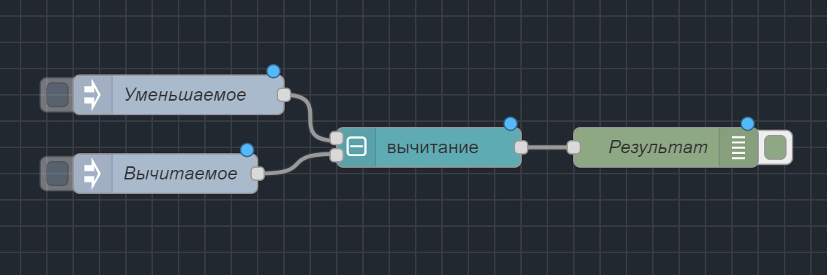
Узел "Вычитание" используется для выполнения арифметического вычитания двух чисел.
Пример использования:
Допустим, у вас есть поток данных, где два узла "Вставка" генерируют сообщения с числовым значением, и вы хотите получить разность этих чисел.
- Перенесите узел "Вставка" на рабочую область и затем еще один узел "Вставка".
- Настройте их для отправки числовых значений, например, msg.payload = 1 и msg.payload = 2. Для этого в настройках каждого узла для msg.payload выберите тип "Число" и укажите необходимое значение.
- Перенесите узел "Вычитание" и соедините один узел "Вставка" с первым входом и второй узел "Вставка" со вторым входом.
- Перенесите узел "Отладка" и соедините его с выходом узла "Вычитание"
- Нажмите кнопку "Развернуть", чтобы развернуть изменения.
- Нажмите поочередно кнопку на узлах "Вставка", чтобы отправить сообщение.
В узле "Отладка" вы увидите результат разности: -1.
¶ Узел "Умножение"
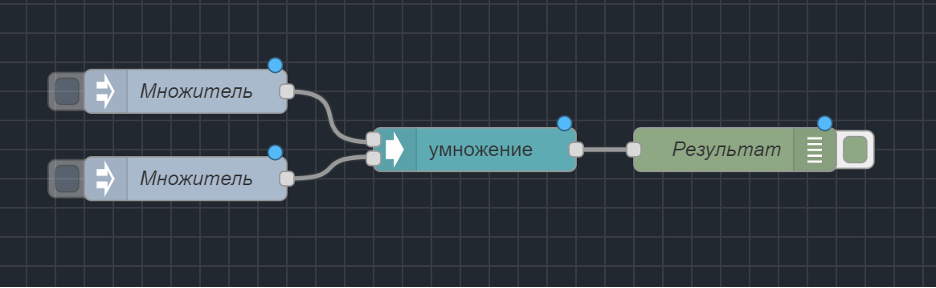
Узел "Умножение" используется для выполнения арифметического умножения двух чисел.
Пример использования:
Допустим, у вас есть поток данных, где два узла "Вставка" генерируют сообщения с числовым значением, и вы хотите получить произведение этих чисел.
- Перенесите узел "Вставка" на рабочую область и затем еще один узел "Вставка".
- Настройте их для отправки числовых значений, например, msg.payload = 2 и msg.payload = 2. Для этого в настройках каждого узла для msg.payload выберите тип "Число" и укажите необходимое значение.
- Перенесите узел "Умножение" и соедините один узел "Вставка" с первым входом и второй узел "Вставка" со вторым входом.
- Перенесите узел "Отладка" и соедините его с выходом узла "Умножение"
- Нажмите кнопку "Развернуть", чтобы развернуть изменения.
- Нажмите поочередно кнопку на узлах "Вставка", чтобы отправить сообщение.
В узле "Отладка" вы увидите значение 4.
¶ Узел "Деление"
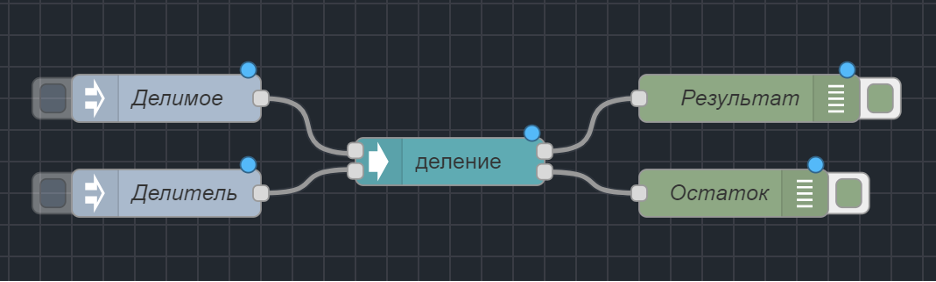
Узел "Деление" используется для выполнения арифметического деления двух чисел.
Пример использования:
Допустим, у вас есть поток данных, где два узла "Вставка" генерируют сообщения с числовым значением, и вы хотите получить частное этих чисел.
- Перенесите узел "Вставка" на рабочую область и затем еще один узел "Вставка".
- Настройте их для отправки числовых значений, например, msg.payload = 2 и msg.payload = 2. Для этого в настройках каждого узла для msg.payload выберите тип "Число" и укажите необходимое значение.
- Перенесите узел "Деление" и соедините один узел "Вставка" с первым входом и второй узел "Вставка" со вторым входом.
- Перенесите узел "Отладка" и соедините его с выходом узла "Деление".
- Нажмите кнопку "Развернуть", чтобы развернуть изменения.
- Нажмите поочередно кнопку на узлах "Вставка", чтобы отправить сообщение.
В узле "Отладка" вы увидите значение 1.
¶ Узел "Степень"
Используется для выполнения арифметической операции возведения в степень.
Настройки узла:
В настройках узла необходимо указать значение степени, в которое будет возведено число.
Пример использования:
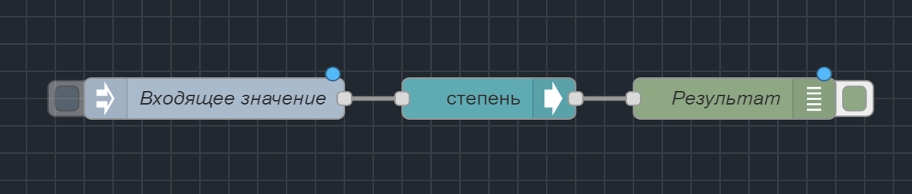
Допустим, у вас есть поток данных, где узел "Вставка" генерирует сообщения с числовым значением, и вы хотите возводить значения в степень.
- Перенесите узел "Вставка" на рабочую область.
- Настройте его для отправки числового значения, например, msg.payload = 2. Для этого в настройках узла для msg.payload выберите тип *"Число" и укажите значение 2.
- Перенесите узел "Степень" и соедините с узлом "Вставка".
- Перенесите узел "Отладка" и соедините его с выходом узла "Степень".
- В узле "Степень" укажите значение степени, например, 2 и нажмите "Готово", чтобы сохранить изменения.
- Нажмите кнопку "Развернуть", чтобы развернуть изменения.
- Нажмите кнопку на узле "Вставка", чтобы отправить сообщение.
В узле "Отладка" вы увидите значение возведенное в степень, 4.
¶ Узел "Корень"
Узел "Корень" используется для выполнения операции извлечения корня.
Пример использования:
Допустим, у вас есть поток данных, где узел "Вставка" генерирует сообщения с числовым значением, и вы хотите извлекать квадратный корень из полученного значения.
- Перенесите узел "Вставка" на рабочую область.
- Настройте его для отправки числового значения, например, msg.payload = 2. Для этого в настройках узла для msg.payload выберите тип "Число" и укажите значение 2.
- Перенесите узел "Корень" и соедините с узлом "Вставка".
- Перенесите узел "Отладка" и соедините его с выходом узла "Корень".
- Нажмите кнопку "Развернуть", чтобы развернуть изменения.
- Нажмите кнопку на узле "Вставка", чтобы отправить сообщение.
В узле "Отладка" вы увидите значение корня, 2.

¶ Узел "Округлить"
Узел "Округлить" используется для выполнения операции округления.
Настройки узла:
В настройках узла необходимо указать в какую сторону будет округлено значение: большую, меньшую или авто.
Пример использования:
Допустим, у вас есть поток данных, где узел "Вставка" генерирует сообщения с числовым значением, и вы хотите округлять полученное значение.
- Перенесите узел "Вставка" на рабочую область.
- Настройте его для отправки числового значения, например, msg.payload = 4,5. Для этого в настройках узла для msg.payload выберите тип "Число" и укажите значение 4,5.
- Перенесите узел "Округлить" и соедините с узлом "Вставка".
- Перенесите узел "Отладка" и соедините его с выходом узла "Округление".
- В узле "Округлить" укажите сторону округления, например, в большую сторону и нажмите "Готово", чтобы сохранить изменения.
- Нажмите кнопку "Развернуть", чтобы развернуть изменения.
- Нажмите кнопку на узле "Вставка", чтобы отправить сообщение.
В узле "Отладка" вы увидите результат округления, 5.

¶ Узел "Среднее"
Узел "Среднее" выдаёт среднее значение исходя из полученных данных.
Настройки узла:
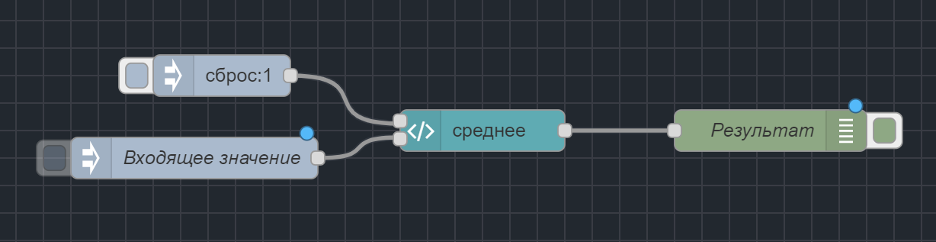
В параметрах узла нужно задать длину массива для данных. При его заполнении данные обновляются по принципу FIFO: первое значение удаляется, массив сдвигается, и новое значение добавляется в конец.
Пример использования:
Допустим, у вас есть поток данных, где узел "Вставка" генерирует сообщения с числовым значением, и вы хотите вычислять среднее для полученных значений.
- Перенесите узел "Вставка" на рабочую область.
- Настройте его для отправки числового значения, например, msg.payload = 4. Для этого в настройках узла для msg.payload выберите тип "Число" и укажите значение 4.
- Перенесите узел "Среднее" и соедините с узлом "Вставка".
- Перенесите узел "Отладка" и соедините его с выходом узла "Среднее".
- В узле "Среднее" укажите длину массива, например, 2 и нажмите "Готово", чтобы сохранить изменения.
- Нажмите кнопку "Развернуть", чтобы развернуть изменения.
- Нажмите кнопку на узле "Вставка", чтобы отправить сообщение.
В узле "Отладка" вы увидите среднее значение, вычисленное из 4 и 0, то есть 2.
Нажмите кнопку на узле "Вставка" снова, чтобы отправить ещё одно сообщение. В узле "Отладка" вы увидите среднее значение из двух сообщений с числом 4, то есть 4.
¶ Узел "Конвертер"
Узел "Конвертер" преобразует значение одного диапазона на значение другого.
Настройки узла:
В параметрах узла нужно задать диапазон на входе и на выходе, а также задать настройки округления
Пример использования:
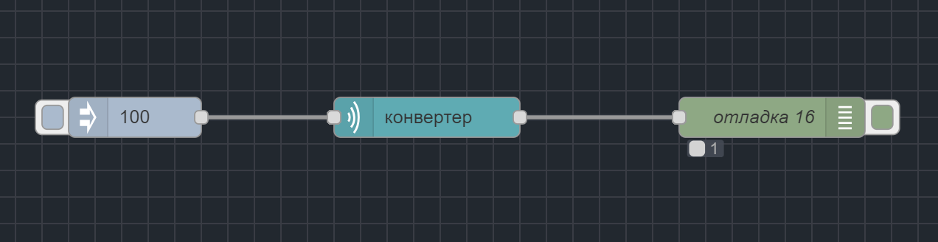
Допустим, вы хотите преобразовать значения в диапазоне от 0 до 100 в диапазон от 0 до 1 для нормализации данных.
- Перенесите узел "Вставка" на рабочую область и настройте его для отправки значения msg.payload = 100. Для этого в настройках узла для msg.payload выберите тип "Число" и укажите значение 100.
- Перенесите узел "Конвертер" на рабочую область и соедините его с узлом "Вставка".
- Настройте узел "Конвертер". В настройках узла укажите:
- диапазон на входе, например, от 0 до 100.
- диапазон на выходе, например, от 0 до 1.
- настройки округления, например, до двух знаков после запятой.
- Перенесите узел "Отладка" и соедините его с выходом узла "Конвертер".
- Нажмите кнопку "Развернуть", чтобы применить изменения.
- Нажмите кнопку на узле "Вставка", чтобы отправить сообщение со значением.
В узле "Отладка" вы увидите преобразованное значение, 1.
¶ Узел "Генератор случайных чисел"
Узел "Генератор случайных чисел" используется для генерации случайных чисел из заданного диапазона.
Настройки узла:
В параметрах узла нужно задать диапазон возможный диапазон значений.
Для узла можно включить настройку "Повторение при удержании". В таком режиме узел будет работать следующим образом: на вход узла поступает msg.payload = 1. Пока на вход не поступит msg.payload = 0 узел будет выдавать случайные числа с заданным промежутком времени. Значение промежутка времени задается в настройке "Время между изменениями значения на выходе, при удержании".
В поле "Время удержания для повторного срабатывания" задается значение периода, через которое узел начнет работать при удержании "1" на входе.
Узел работает до получения msg.payload = 0.
В случае, если настройка "Повторение при удержании" выключена, число на выходе будет генерироваться единожды при поступлении значения на вход.
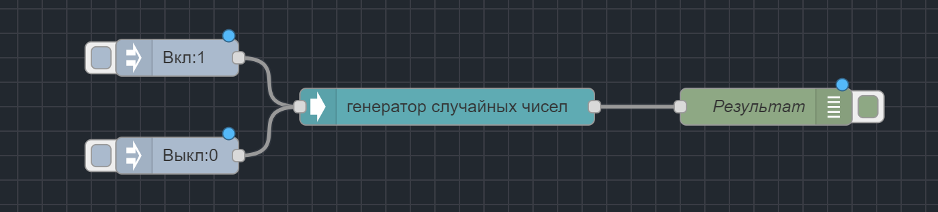
Пример использования:
Допустим, вы хотите генерировать случайные числа в диапазоне от 1 до 100 и выводить их с заданным промежутком времени, пока на вход узла подается сигнал "1".
- Перенесите узел "Генератор случайных чисел" на рабочую область.
- Настройте узел для генерации случайных чисел в диапазоне от 1 до 100.
- Включите настройку "Повторение при удержании" и задайте время между изменениями значения на выходе 500 миллисекунд.
- Установите время удержания для повторного срабатывания на 1000 миллисекунд.
- Перенесите узлы "Вставка" и соедините их с узлом "Генератор случайных чисел".
- Настройте один узел для отправки значения "1" , а другой для отправки значения "0". Для этого в настройках каждого узла для msg.payload выберите тип "Число" и укажите необходимое значение.
- Перенесите узел "Отладка" и соедините его с выходом узла "Генератор случайных чисел".
- Нажмите кнопку "Развернуть", чтобы применить изменения.
- Запустите узел "Вставка" для отправки значения "1".
Пока на вход узла не пришел 0, "Генератор случайных чисел" будет каждые 500 миллисекунд генерировать новое случайное число в диапазоне от 1 до 100 и отправлять его на узел "Отладка". Когда вы отправите "0", генерация случайных чисел остановится.
¶ Категория "Логические"
¶ Узел "Схема И"
Узел "Схема И" используется для выполнения логической операции "И".
Пример использования:
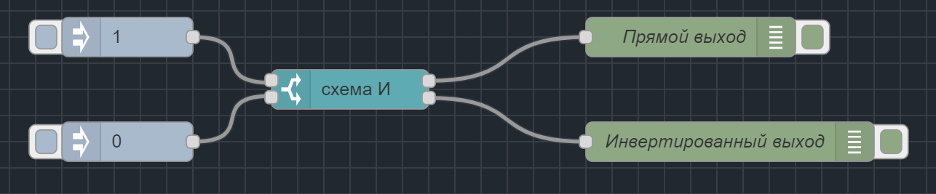
Допустим, вы хотите выполнить логическую операцию "И" на двух сигналах и получить как прямой, так и инвертированный результат.
- Перенесите узел "Схема И" на рабочую область.
- Перенесите два узла "Вставка" и соедините их с двумя входами узла "Схема И".
- Настройте один узел для отправки значения msg.payload = 1, другой для отправки значения msg.payload = 0. Для этого в настройках каждого узла для msg.payload выберите тип "Число" и укажите необходимое значение.
- Перенесите два узла "Отладка" и соедините один из них с прямым выходом узла "Схема И", а второй с инвертированным выходом.
- Нажмите кнопку "Развернуть", чтобы применить изменения.
- Запустите последовательно узлы "Вставка" для отправки значения "1" и "0".
В узле "Отладка" для прямого выхода вы увидите "0".
В узле "Отладка" для инвертированного выхода вы увидите "1".
¶ Узел "Схема ИЛИ"
Узел "Схема ИЛИ" используется для выполнения логической операции "ИЛИ".
Пример использования:
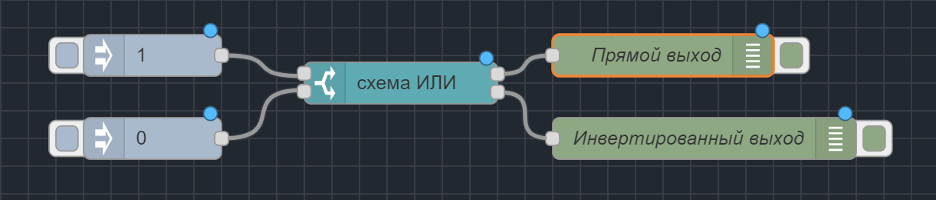
Допустим, вы хотите выполнить логическую операцию "Схема ИЛИ" на двух сигналах и получить как прямой, так и инвертированный результат.
- Перенесите узел "Схема ИЛИ" на рабочую область.
- Перенесите два узла "Вставка" и соедините их с двумя входами узла "Схема ИЛИ".
- Настройте один узел для отправки значения msg.payload = 1, другой для отправки значения msg.payload = 0. Для этого в настройках каждого узла для msg.payload выберите тип "Число" и укажите необходимое значение.
- Перенесите два узла "Отладка" и соедините один из них с прямым выходом узла "Схема ИЛИ", а второй с инвертированным выходом.
- Нажмите кнопку "Развернуть", чтобы применить изменения.
- Запустите последовательно узлы "Вставка" для отправки значения "1" и "0".
В узле "Отладка" для прямого выхода вы увидите "1".
В узле "Отладка" для инвертированного выхода вы увидите "0".
¶ Узел "Переключатель"
Узел "Переключатель" используется для инвертирования значения, поступающего на вход.
Пример использования:
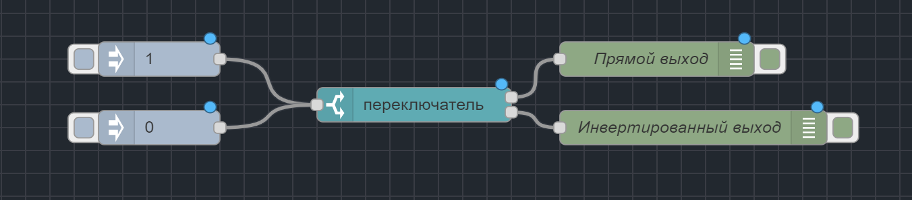
Допустим, вы хотите инвертировать значения, поступающие от узла "Вставка", и выводить как исходное, так и инвертированное значение.
- Перенесите узел "Переключатель" на рабочую область.
- Перенесите узел "Вставка" и соедините его с входом узла "Переключатель".
- Настройте его для отправки числового значения, например, msg.payload = 1. Для этого в настройках узла для msg.payload выберите тип "Число" и укажите значение 1.
- Перенесите два узла "Отладка". Соедините один из них с прямым выходом узла "Переключатель", а второй - с инвертированным выходом.
- Нажмите кнопку "Развернуть", чтобы применить изменения.
- Нажмите на кнопку узла "Вставка", чтобы подать сигнал на вход узла "Переключатель".
В узле "Отладка" для прямого выхода вы увидите 1.
В узле "Отладка" для инвертированного выхода вы увидите 0.
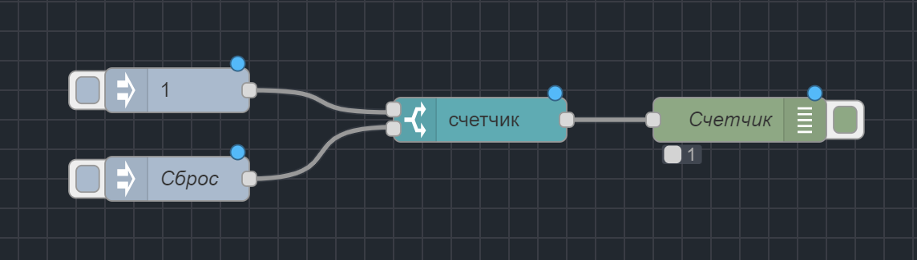
¶ Узел "Счётчик"
Узел "Счётчик" используется для отслеживания количества событий.
Настройки узла:
Узел может быть настроен в цикличный режим. При работе в таком режиме счетчик будет записывать количество поданных сигналов, пока количество не достигнет максимального значения и затем обнулится. Максимальное значение задается в настройках узла.
Пример использования:
Допустим, вы хотите отслеживать количество нажатий кнопки на узле "Вставка" и сбрасывать счётчик по нажатию другой кнопки "Вставка". Также хотите использовать цикличный режим с максимальным значением 5.
- Перенесите узел "Счётчик" на рабочую область.
- Настройте узел в цикличный режим с максимальным значением 5.
- Перенесите узел "Вставка" для сигнала, настройте его для отправки значения msg.payload = 1 при нажатии, выбрав тип "Число" и указав значение 1, а затем соедините его с входом "Сигнал" узла "Счётчик", и повторите эти шаги для узла "Вставка" для сброса, соединив его с входом "Сброс" узла "Счётчик".
- Перенесите узел "Отладка" и соедините его с выходом узла "Счётчик".
- Нажмите кнопку "Развернуть", чтобы применить изменения.
Нажимайте на узлы "Вставка", чтобы подавать сигналы на входы узла "Счётчик".
Нажмите кнопку для сигнала 5 раз.
В узле "Отладка" вы увидите значение 5.
Нажмите кнопку для сигнала ещё раз.
В узле "Отладка" вы увидите значение 1, так как счётчик обнулился после достижения максимального значения 5.
Нажмите кнопку для сброса для остановки счетчика.
¶ Узел "Сигнал по значению"
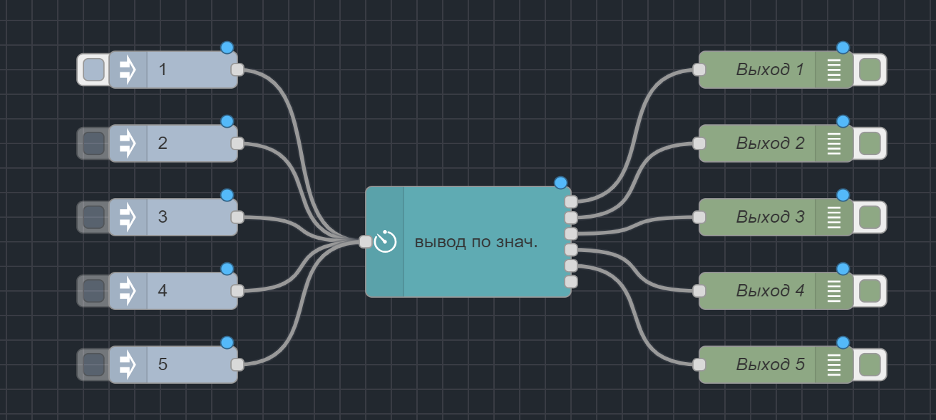
Узел "Сигнал по значению" принимает на вход число и выдает на выходе, чей порядковый номер совпадает с поступившим значением
Настройки узла:
В настройках узла задается количество выходов и длительность импульса поступающего с выхода в миллисекундах (мс).
Пример использования:
Допустим, вы хотите, чтобы узел "Сигнал по значению" отправлял сигнал на определенный выход в зависимости от поступающего значения.
- Перенесите узел "Сигнал по значению" на рабочую область.
- В настройках узла задайте количество выходов равным 5 и длительность импульса 1000 мс.
- Перенесите пять узлов "Вставка" и соедините их с входом узла "Сигнал по значению". Настройте их для отправки msg.payload со значениями от 1 до 5. Для этого в настройках узла для msg.payload выберите тип "Число" и укажите необходимое значение.
- Перенесите пять узлов "Отладка" и соедините каждый из них с отдельным выходом узла "Сигнал по значению".
- Нажмите кнопку "Развернуть", чтобы применить изменения.
Нажмите на узел "Вставка", подавая значение "1" на вход узла "Сигнал по значению".
Узел "Сигнал по значению" отправит сигнал на первый выход.
В первом узле "Отладка" вы увидите сигнал.
Нажмите на узел "Вставка", подавая значение "3" на вход узла "Сигнал по значению".
Узел "Сигнал по значению" отправит сигнал на третий выход.
В третьем узле "Отладка" вы увидите сигнал.
¶ Узел "Размыкатель"
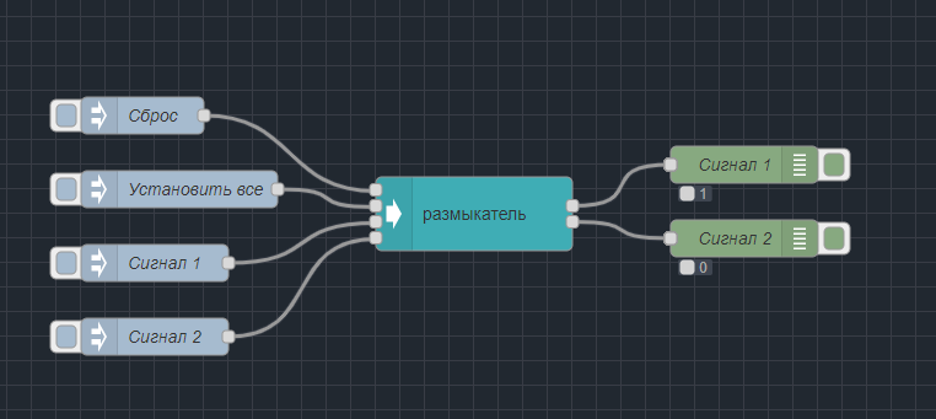
Узел работает в двух режимах:
Режим 1 (Размыкатель):
- Принимает сигнал msg.payload = 1 и выдает его на соответствующем выходе.
- На всех остальных выходах выводится msg.payload = 0.
Режим 2 (Переключатель):
- Принимает сигнал msg.payload = 1 и инвертирует состояние соответствующего выхода.
- Не затрагивает остальные выходы.
Пример использования:
Допустим, вы хотите использовать узел, чтобы устанавливать сигналы на выходах в зависимости от входных значений, и иметь возможность сбрасывать все выходы или устанавливать все выходы с помощью специальных входов.
- Перенесите узел "Размыкатель" на рабочую область.
- Убедитесь, что выбран режим работы 1.
- Вход "Сброс" будет использоваться для сброса всех выходов.
- Вход "Установить все" будет использоваться для установки всех выходов.
- Входы "Сигнал 1" - "Сигнал 2" будут использоваться для установки сигналов на соответствующих выходах.
- Перенесите два узла "Вставка" на рабочую область и соедините их с входами "Сигнал 1" - "Сигнал 2" узла "Размыкатель".
- Настройте каждый узел "Вставка" для отправки значений msg.payload = 1. Для этого в настройках узла для msg.payload выберите тип "Число" и укажите значение 1.
- Перенесите узлы "Отладка" на рабочую область и соедините их с выходами узла "Размыкатель".
- Нажмите кнопку "Развернуть", чтобы применить изменения.
- Нажмите на кнопку в узле "Вставка", соединенном с входом "Сигнал 1", и отправьте значение msg.payload = 1.
В узле "Отладка", соединенном с выходом "Сигнал 1", вы увидите результат "1", на остальных выходах "0".
¶ Узел "Значение по сигналу"
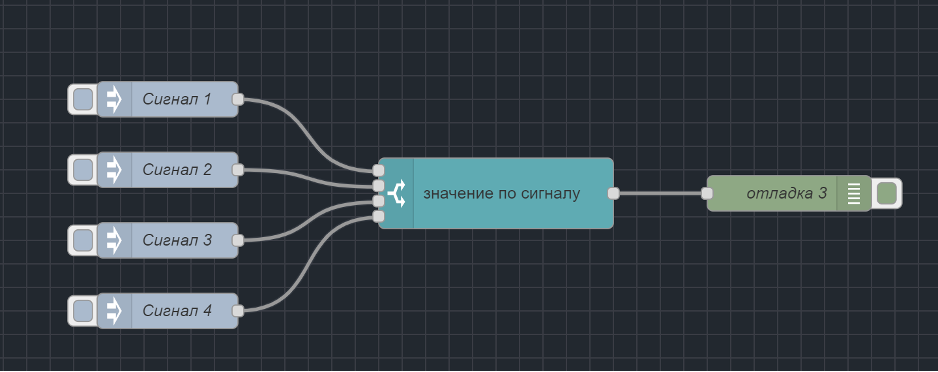
Используется для получения значений при приеме сигнала. Узел принимает входные сообщения и выводит их на соответствующие выходы
Пример использования:
Допустим, вы хотите использовать узел, чтобы выводить заранее установленное значение при получении сигнала на одном из входов.
- Перенесите узел "Значение по сигналу" на рабочую область. В настройках узла задайте необходимое количество входов, например 4.
- Установите значение для вывода, например, "Значение по умолчанию" с типом строка для выхода "Сигнал 1".
- Перенесите четыре узла "Вставка" на рабочую область и соедините их с входами "Сигнал 1" - "Сигнал 4" узла "Значение по сигналу".
- Настройте каждый узел "Вставка" для отправки значений msg.payload = 1. Для этого в настройках узла для msg.payload выберите тип "Число" и укажите значение 1.
- Перенесите узел "Отладка" на рабочую область и соедините его с выходом "Значение" узла "Значение по сигналу".
- Нажмите кнопку "Развернуть", чтобы применить изменения.
- Нажмите на кнопку в узле "Вставка", соединенном с входом "Сигнал 1", и отправьте значение msg.payload = 1.
В узле "Отладка", соединенном с выходом "Значение", вы увидите результат: "Значение по сигналу".
¶ Узел "Буфер"
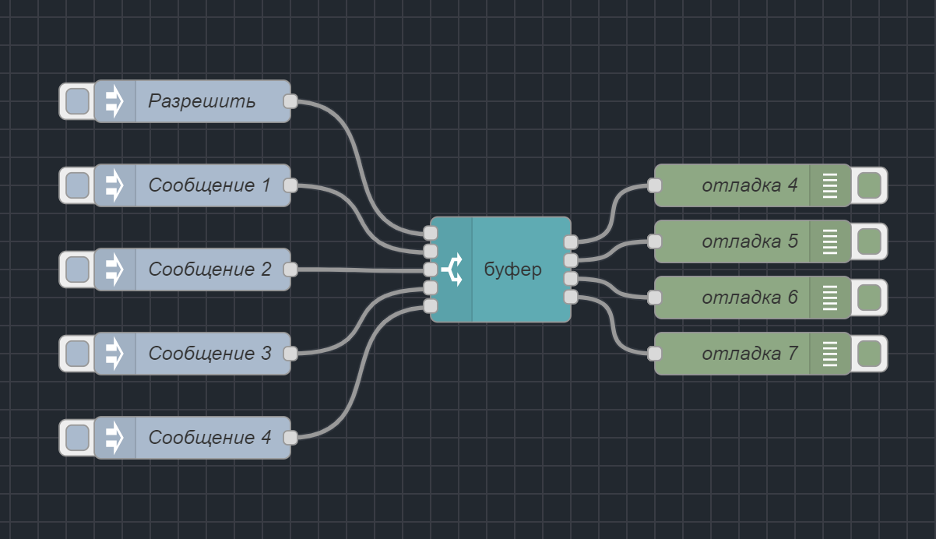
Узел "Буфер" используется для промежуточного хранения сообщений, принимаемых на нескольких входах, и вывода их на соответствующие выходы.
Пример использования:
- Перенесите узел "Буфер" на рабочую область.
- Настройте узел в режиме 1 (Хранение значений).
- Вход "Разрешить" будет использоваться для управления работой узла (принимает msg.payload = 1 или msg.payload = 0).
- Вход "Значение 1"- "Значение 4" будет использоваться для приема сообщения msg.payload.
- Перенесите четыре узла "Вставка" на рабочую область и соедините их с входами "Значение 1" - "Значение 4" узла "Буфер".
- Настройте узел "Вставка" для отправки значений msg.payload = Сообщение 1, msg.payload = Сообщение 2, msg.payload = Сообщение 3 и msg.payload = Сообщение 4.
- Перенесите узел "Вставка" для управления входом "Разрешить" и настройте его для отправки значений msg.payload = 1.
- Перенесите три узла "Отладка" на рабочую область и соедините их с выходами "Значение 1", "Значение 2", и "Значение 3" узла "Буфер".
- Нажмите кнопку "Развернуть", чтобы применить изменения.
- Отправьте msg.payload = Сообщение 1 на вход "Значение 1".
- Отправьте msg.payload = 1 на вход "Разрешить".
В узле "Отладка", подключенным к выходу "Значение 1", вы увидите следующие результат: "Сообщение 1".
¶ Узел "Инкремент/декремент"
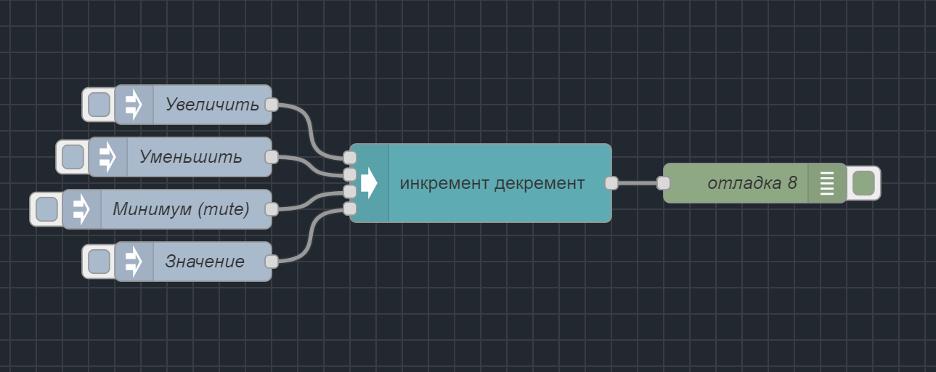
Узел используется для увеличения или уменьшения значения при подаче сигнала на вход. Он имеет несколько входов и один выход, с возможностью настроить диапазон регулировки и шаг изменения значения. Узел также поддерживает режим "Повторение при удержании".
Входы узла:
- Увеличить: принимает msg.payload = 1. При поступлении сигнала на данный вход текущее значение увеличивается на заданное в настройках значение.
- Уменьшить: принимает msg.payload = 1. При поступлении сигнала на данный вход текущее значение уменьшается на заданное в настройках значение.
- Минимум (mute): принимает msg.payload = 1. При поступлении сигнала на данный вход текущее значение изменяется на минимальное, сохраняет предыдущее значение, и при повторном сигнале возвращает предыдущее значение.
- Значение: принимает msg.payload с числовым значением. При поступлении значения на данный вход текущее значение изменяется на поступившее.
Выходы узла:
- Результат: msg.payload, равное новому значению, полученному в результате операции.
Пример использования:
- Перенесите узел на рабочую область.
- В настройках узла задайте минимальное значение 0, максимальное значение 100, и шаг изменения значения 5.
- Включите опцию "Повторение при удержании" и установите время удержания для повторного срабатывания 500 мс, а также время между изменениями значения на выходе 100 мс.
- Перенесите узлы "Вставка" для подачи сигналов на входы "Увеличить", "Уменьшить", "Минимум", и "Значение".
- Соедините узлы "Вставка" с соответствующими входами узла.
- Перенесите узел "Отладка" и соедините его с выходом "Результат" узла для проверки выходного значения.
- Отправьте msg.payload = 1 на вход "Увеличить". В узле "Отладка" увидите значение 5.
- Отправьте msg.payload = 1 на вход "Увеличить" еще раз. Значение увеличится до 10.
- Отправьте msg.payload = 1 на вход "Уменьшить". Значение уменьшится до 5.
- Отправьте msg.payload = 1 на вход "Минимум". Значение изменится на 0.
- Отправьте msg.payload = 1 снова на вход "Минимум". Значение вернется к 5 (предыдущее значение).
- Отправьте msg.payload = 50 на вход "Значение". Значение изменится на 50.
Пример работы с режимом удержания:
Держите msg.payload = 1 на входе "Увеличить" более 500 мс. Значение будет увеличиваться на 5 с интервалом 100 мс, пока не достигнет максимального значения 100.
¶ Категория "Строковые"
¶ Узел "Вырезать"
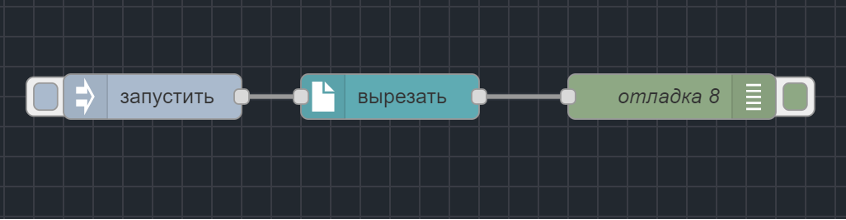
Используется для получения фрагмента строки, которая принимается на вход. Узел принимает строку и выдаёт на выходе часть этой строки, заключенной между индексами, указанных в настройках.
Настройки узла:
В настройках узла задается индекс начала и индекс конца, а также настраивается возможность включать в вывод индексы или только данные между ними.
Пример использования:
Допустим, вы хотите извлечь часть строки, которая начинается с индекса 3 и заканчивается индексом 7.
- Перенесите узел "Вырезать" на рабочую область.
- В настройках узла задайте индекс начала равным 3 и индекс конца равным 7. Убедитесь, что выбрана опция "Только данные между индексами".
- Перенесите узел "Вставка" и соедините его с входом узла "Вырезать". Настройте узел "Вставка" для отправки "msg.payload = Пример использования узла". Для этого в настройках узла для msg.payload выберите тип "Строка" и укажите значение "Пример использования узла".
- Перенесите узел "Отладка" и соедините его с выходом узла "Вставка".
- Нажмите кнопку "Развернуть", чтобы применить изменения.
- Нажмите на кнопку в узле "Вставка" и отправьте значение строки.
В узле "Отладка" вы увидите результат "мер и" (индексы 3–7 в строке "Пример использования узла" соответствуют символам "мер и").
¶ Узел "Обрезать"
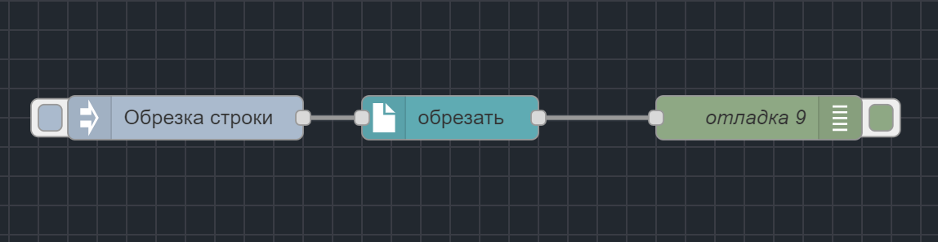
Используется для получения фрагмента строки, которая принимается на вход. Узел принимает строку и выдает на выходе часть этой строки, обрезанную справа или слева в зависимости от настроек.
Настройки узла:
В настройках задается сторона, с которой будет обрезана строка: слева или справа и количество символов
Пример использования:
Допустим, вы хотите обрезать строку на 5 символов справа.
- Перенесите узел "Обрезать" на рабочую область.
- В настройках узла выберите обрезку справа и укажите количество символов для обрезки равным 5.
- Перенесите узел "Вставка" и соедините его с входом узла "Обрезать". Настройте узел "Вставка" для отправки "msg.payload = Пример использования узла". Для этого в настройках узла для msg.payload выберите тип "Строка" и укажите значение "Пример использования узла".
- Перенесите узел "Отладка" и соедините его с выходом узла "Обрезать".
- Нажмите кнопку "Развернуть", чтобы применить изменения.
- Введите текст в узле "Вставка" и отправьте его.
В узле "Отладка" вы увидите результат "Пример использования" (последние 5 символов " узла" будут обрезаны).
¶ Узел "Поиск"
Используется для поиска значения в строке. Если найдено совпадение, то узел подает сигнал на соответствующем выходе.
Настройки узла:
В настройках задается количество выходов, значения для поиска и длительность импульса на выходе.
Пример использования:
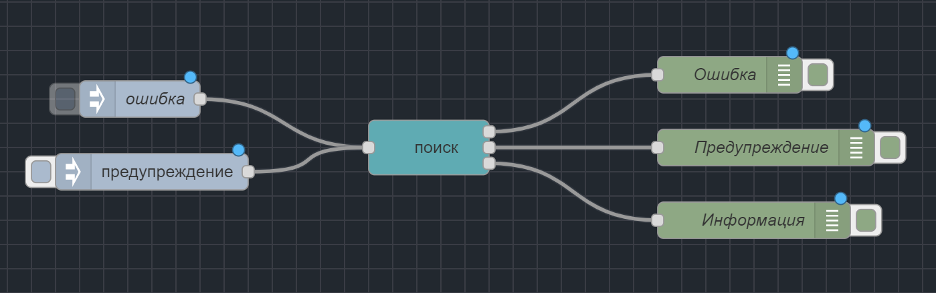
Допустим, вы хотите искать определенные ключевые слова в строках сообщений и подавать сигнал на соответствующий выход, если найдено совпадение.
- Перенесите узел "Поиск" на рабочую область.
- В настройках узла задайте количество выходов равным 3.
- Задайте значения для поиска: "ошибка", "предупреждение", "информация".
- Установите длительность импульса 1000 мс.
- Перенесите узел "Вставка" и соедините его с входом узла "Поиск". Настройте узел "Вставка" для отправки msg.payload = Системная ошибка: диск переполнен. Для этого в настройках узла для msg.payload выберите тип "Строка" и укажите значение "Системная ошибка: диск переполнен".
- Перенесите три узла "Отладка" и соедините их с тремя выходами узла "Поиск".
- Нажмите кнопку "Развернуть", чтобы применить изменения.
Введите в узле "Вставка" строку "Системная ошибка: диск переполнен".
Узел "Поиск" проверит строку, обнаружит слово "ошибка" и отправит сигнал на первый выход (соответствующий слову "ошибка").
В первом узле "Отладка" вы увидите сигнал длительностью 1000 мс.
Введите в узле "Вставка" строку "Системное предупреждение: высокая температура".
Узел "Поиск" проверит строку, обнаружит слово "предупреждение" и отправит сигнал на второй выход (соответствующий слову "предупреждение").
Во втором узле "Отладка" вы увидите сигнал длительностью 1000 мс
¶ Узел "Длина"
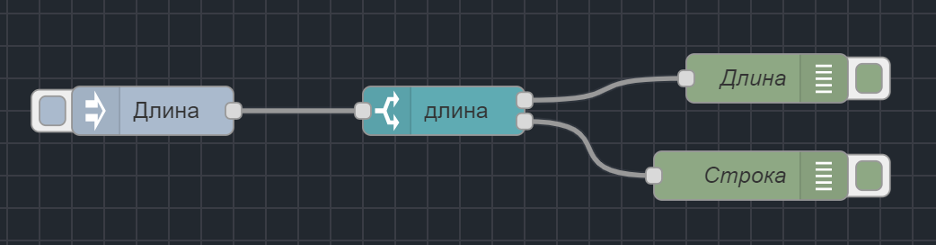
Узел "Длина" используется для определения длины строки.
Пример использования:
Допустим, вы хотите определить длину строки и вывести это значение.
- Перенесите узел "Длина" на рабочую область.
- Перенесите узел "Вставка" и соедините его с входом узла "Длина". Настройте узел "Вставка" для отправки "msg.payload = Пример строки". Для этого в настройках узла для msg.payload выберите тип "Строка" и укажите значение "Пример строки".
- Перенесите узел "Отладка" и соедините его с выходом узла "Длина".
- Нажмите кнопку "Развернуть", чтобы применить изменения.
- Отправьте введенный текст нажав на кнопку в узле "Вставка".
В узле "Отладка" вы увидите значение 13, так как строка "Пример строки" состоит из 13 символов (включая пробелы).
¶ Узел "Заменить"
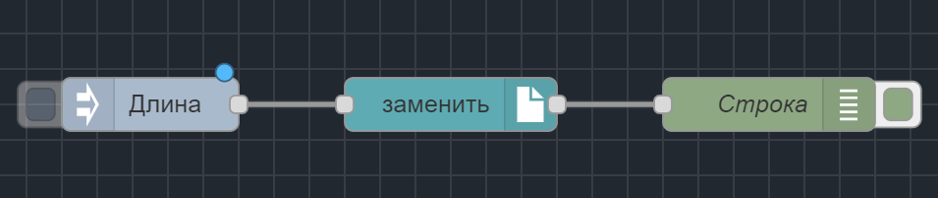
Узел "Заменить" используется для замены символов в строке.
Пример использования:
Допустим, вы хотите заменить все буквы "a" в строке на символ "@".
- Перенесите узел "Заменить" на рабочую область.
- В настройках узла укажите символ для поиска "a" и символ для замены "@".
- Перенесите узел "Вставка" и соедините его с входом узла "Заменить". Настройте узел "Вставка" для отправки msg.payload = Пример замены символа. Для этого в настройках узла для msg.payload выберите тип "Строка" и укажите значение "Пример замены символа".
- Перенесите узел "Отладка" и соедините его с выходом узла "Заменить".
- Нажмите кнопку "Развернуть", чтобы применить изменения.
- Отправьте введенный текст, нажав на кнопку в узле "Вставка".
В узле "Отладка" вы увидите строку "Пример з@мены символ@".
¶ Узел "Присоединить"
Узел "Присоединить" используется для присоединения строки к полученной на входе строке.
Настройки узла:
В настройках узла необходимо указать текст, который нужно присоединить, а также указать с какой стороны присоединить, в начало или конец.
Пример использования:
Допустим, вы хотите присоединить слово "Привет" к строке, которая поступает на вход узла.
- Перенесите узел "Присоединить" на рабочую область.
- В настройках узла укажите текст для присоединения "Привет".
- Выберите сторону присоединения: в начало.
- Перенесите узел "Вставка" и соедините его с входом узла "Присоединить". Настройте узел "Вставка" для отправки msg.payload = мир. Для этого в настройках узла для msg.payload выберите тип "Строка" и укажите значение "мир".
- Перенесите узел "Отладка" и соедините его с выходом узла "Присоединить".
- Нажмите кнопку "Развернуть", чтобы применить изменения.
- Отправьте введенный текст, нажав на кнопку в узле "Вставка".
В узле "Отладка" вы увидите результат "Приветмир!".

¶ Узел "JSON"
Узел "JSON" используется для поиска значения в строке JSON.
Настройки узла:
В настройках узла необходимо указать количество выходов и параметры для поиска.
Пример использования:
Допустим, у вас есть строка JSON, содержащая данные о температуре и влажности, и вы хотите извлечь эти значения и отправить их на соответствующие выходы.
- Перенесите узел "JSON" на рабочую область.
- В настройках узла задайте количество выходов равным 2.
- Задайте параметры для поиска: ключи "temperature" и "humidity".
- Перенесите узел "Вставка" и соедините его с входом узла "JSON". Настройте узел "Вставка" для отправки msg.payload =
{"temperature": 22, "humidity": 55}. Для этого в настройках узла для msg.payload выберите тип "json" и укажите значение{"temperature": 22, "humidity": 55}. - Перенесите два узла "Отладка" и соедините их с двумя выходами узла "JSON".
- Нажмите кнопку "Развернуть", чтобы применить изменения.
- Отправьте введенный текст нажав на кнопку в узле "Вставка".
В узлах "Отладка" вы увидите соответствующие значения: 22 и 55.
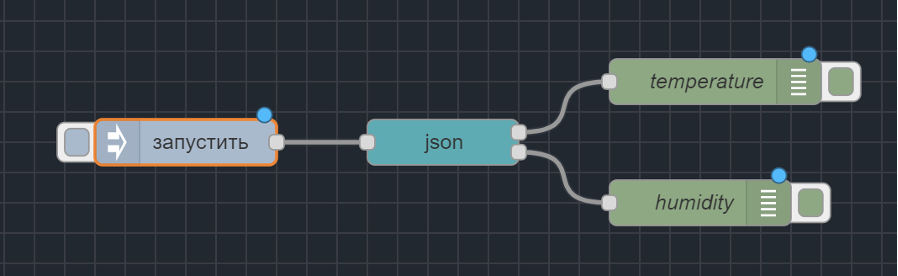
¶ Узел "Клавиатура"
Узел предназначен для эмуляции работы клавиатуры.
Входы узла:
- Очистить -принимает msg.payload = 1 и очищает текущее значение на выходе.
- Стереть - принимает msg.payload = 1 и удаляет последний символ из текущего значения.
- Вход - принимает msg.payload и добавляет его к текущему значению в конце.
Пример использования:
Допустим, вы хотите использовать узел для эмуляции ввода текста с функциями очистки и удаления последнего символа.
- Перенесите узел "Клавиатура" на рабочую область.
- Перенесите узел "Вставка" и соедините его с входом для команды "Вход" узла "Клавиатура". Настройте узел "Вставка" для отправки msg.payload = Привет. Для этого в настройках узла для msg.payload выберите тип "Строка" и укажите значение "Привет".
- Перенесите узлы "Вставка" и соедините их с входами для команд "Очистить" и "Стереть". Узлы "Вставка" настройте на отправку значения msg.payload = 1. Для этого в настройках узла для msg.payload выберите тип "Число" и укажите значение 1.
- Перенесите узел "Отладка" и соедините его с выходом узла "Клавиатура".
- Нажмите кнопку "Развернуть", чтобы применить изменения.
- Отправьте введенный текст нажав на кнопку в узле "Вставка".
В узле "Отладка" вы увидите строку "Привет". Используйте узлы "Вставка" для выполнения команд "Очистить" и "Стереть".
При отправке msg.payload = 1 на вход "Стереть" в узле "Отладка" вы увидите строку "Приве".
При отправке msg.payload = 1 на вход "Очистить" в узле "Отладка" вы увидите пустую строку " ".
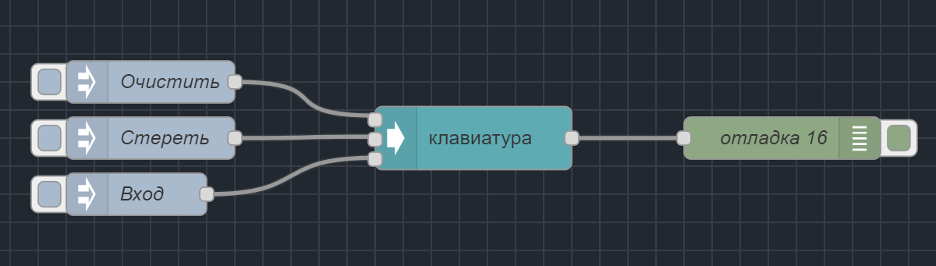
¶ Узел "Разбить"
Узел "Разбить" используется для разбиения полученной на входе строки на части.
Настройки узла
В настройках узла задается ключ, по которому необходимо разбивать строку, Если флаг "Лимит" установлен, узел будет учитывать только указанное количество вхождений ключа. Например, если ключ равен "," и максимальное количество вхождений равно 2, узел разделит строку на три части по первым двум запятым.
Пример использования:
Допустим, у вас есть строка, содержащая список значений, разделенных запятыми, и вы хотите разбить эту строку на части по первым двум запятым.
- Перенесите узел "Разбить" на рабочую область.
- В настройках узла укажите ключ для разбиения строки: ",".
- Установите флаг "Лимит" и задайте максимальное количество вхождений ключа равным 2.
- Перенесите узел "Вставка" и соедините его с входом узла "Разбить". Настройте узел "Вставка" для отправки строки, например, msg.payload = яблоко,банан,вишня,груша. Для этого в настройках узла для msg.payload выберите тип "Строка" и укажите значение
яблоко,банан,вишня,груша. - Перенесите узел "Отладка" и соедините его с выходом узла "Разбить".
- Нажмите кнопку "Развернуть", чтобы применить изменения.
- Отправьте введенный текст нажав на кнопку в узле "Вставка".
В узле "Отладка" вы увидите результат: ["яблоко", "банан", "вишня,груша"].

¶ Категория "Битовые"
¶ Узел "AND"
Узел "AND" используется для выполнения битовой операции "И".
Пример использования:
Допустим, у вас есть два входных значения, и вы хотите выполнить битовую операцию "И" для этих значений.
- Перенесите узел "AND" на рабочую область.
- Перенесите два узла "Вставка" и соедините их с двумя входами узла "AND". Настройте первый узел "Вставка" для отправки числа msg.payload = 12, а второй узел "Вставка" для отправки числа msg.payload = 25. Для этого в настройках узлов для msg.payload выберите тип "Число" и укажите соответствующее значение.
- Перенесите узел "Отладка" и соедините его с выходом узла "AND".
- Нажмите кнопку "Развернуть", чтобы применить изменения.
- Отправьте числа с обоих узлов "Вставка".
Узел "AND" выполнит битовую операцию "И" для значений 12 (в двоичном виде: 00001100) и 25 (в двоичном виде: 00011001).
Результат операции будет 8 (в двоичном виде: 00001000), так как только третьи биты обоих чисел равны 1.
В узле "Отладка" вы увидите результат: 8.
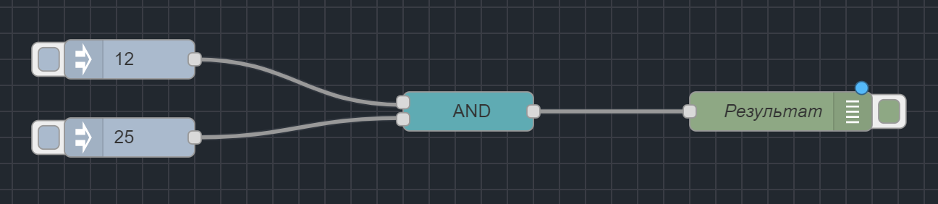
¶ Узел "OR"
Узел "OR" используется для выполнения битовой операции "ИЛИ".
**Пример использования: **
Допустим, у вас есть два входных значения, и вы хотите выполнить битовую операцию "ИЛИ" для этих значений.
- Перенесите узел "OR" на рабочую область.
- Перенесите два узла "Вставка" и соедините их с двумя входами узла "OR". Настройте первый узел "Вставка" для отправки числа msg.payload = 12, а второй узел "Вставка" для отправки числа msg.payload = 25. Для этого в настройках узлов для msg.payload выберите тип "Число" и укажите соответствующее значение.
- Перенесите узел "Отладка" и соедините его с выходом узла "OR".
- Нажмите кнопку "Развернуть", чтобы применить изменения.
- Отправьте числа с обоих узлов "Вставка".
Узел "OR" выполнит битовую операцию "ИЛИ" для значений 12 (в двоичном виде: 00001100) и 25 (в двоичном виде: 00011001).
Результат операции будет 29 (в двоичном виде: 00011101), так как хотя бы один из соответствующих битов равен 1.
В узле "Отладка" вы увидите результат: 29.
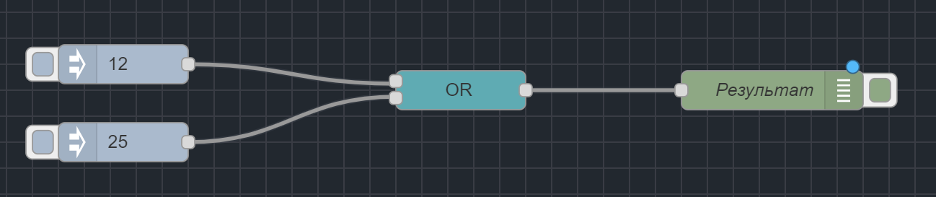
¶ Узел "XOR"
Узел "XOR" используется для выполнения битовой операции исключающее "ИЛИ" .
Пример использования:
Допустим, у вас есть два входных значения, и вы хотите выполнить битовую операцию исключающее "ИЛИ" для этих значений.
- Перенесите узел "XOR" на рабочую область.
- Перенесите два узла "Вставка" и соедините их с двумя входами узла "XOR". Настройте первый узел "Вставка" для отправки числа msg.payload = 12, а второй узел "Вставка" для отправки числа msg.payload = 25. Для этого в настройках узлов для msg.payload выберите тип "Число" и укажите соответствующее значение.
- Перенесите узел "Отладка" и соедините его с выходом узла "XOR".
- Нажмите кнопку "Развернуть", чтобы применить изменения.
- Отправьте числа с обоих узлов "Вставка".
Узел "XOR" выполнит битовую операцию исключающее "ИЛИ" для значений 12 (в двоичном виде: 00001100) и 25 (в двоичном виде: 00011001).
Результат операции будет 21 (в двоичном виде: 00010101), так как XOR выдает 1 только если один из соответствующих битов равен 1, но не оба.
В узле "Отладка" вы увидите результат: 21.
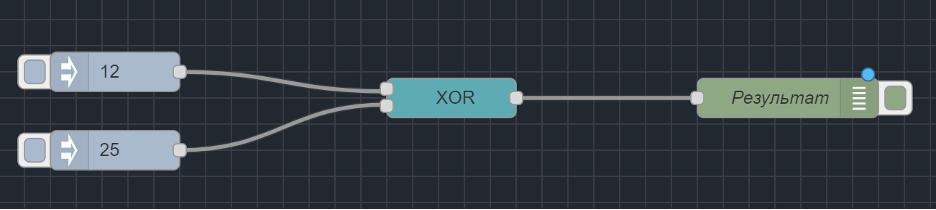
¶ Узел "NOT"
Узел "NOT" используется для выполнения операции побитовое отрицание (инверсия).
Пример использования:
Допустим, у вас есть входное значение, и вы хотите выполнить операцию побитовое отрицание для этого значения.
- Перенесите узел "NOT" на рабочую область.
- Перенесите узел "Вставка" и соедините его с входом узла "NOT". Настройте первый узел "Вставка" для отправки числа msg.payload = 12. Для этого в настройках узла для msg.payload выберите тип "Число" и укажите соответствующее значение.
- Перенесите узел "Отладка" и соедините его с выходом узла "NOT".
- Нажмите кнопку "Развернуть", чтобы применить изменения.
- Отправьте число с узла "Вставка".
Узел "NOT" выполнит операцию побитовое отрицание для значения 12 (в двоичном виде: 00001100).
Результат операции будет -13 (в двоичном виде для 32-битного целого: 11110011), так как побитовое отрицание инвертирует каждый бит входного числа, и результат интерпретируется как отрицательное число в формате дополнения до двух.
В узле "Отладка" вы увидите результат: -13.

¶ Узел "Сдвиг вправо"
Узел "Сдвиг вправо" используется для выполнения операции побитового сдвига вправо.
Пример использования:
Допустим, у вас есть значение, которое нужно сдвинуть вправо на заданное количество бит.
- Перенесите узел "Сдвиг вправо" на рабочую область.
- Перенесите узел "Вставка" и соедините со входом узла "Сдвиг вправо". Настройте первый узел "Вставка" для отправки числа msg.payload = 32. Для этого в настройках узла для msg.payload выберите тип "Число" и укажите соответствующее значение.
- Перенесите узел "Отладка" и соедините его с выходом узла "Сдвиг вправо".
- Нажмите кнопку "Развернуть", чтобы применить изменения.
- Отправьте число с узла "Вставка".
Узел "Сдвиг вправо" выполнит операцию побитового сдвига вправо для значения 32 на 2 бита (в двоичном виде: 100000).
Результат операции будет 8 (в двоичном виде: 1000), так как 32 >> 2 = 8.
В узле "Отладка" вы увидите результат: 8.

¶ Узел "Сдвиг влево"
Узел "Сдвиг влево" используется для выполнения операции побитового сдвига влево.
Пример использования:
Допустим, у вас есть значение, которое нужно сдвинуть влево на заданное количество бит.
- Перенесите узел "Сдвиг влево" на рабочую область.
- Перенесите два узла "Вставка" и соедините со входом узла "Сдвиг влево". Настройте первый узел "Вставка" для отправки числа msg.payload = 5. Для этого в настройках узла для msg.payload выберите тип "Число" и укажите соответствующее значение.
- Перенесите узел "Отладка" и соедините его с выходом узла "Сдвиг влево".
- Нажмите кнопку "Развернуть", чтобы применить изменения.
- Отправьте числа с обоих узлов "Вставка".
Узел "Сдвиг влево" выполнит операцию побитового сдвига влево для значения 5 на 3 бита (в двоичном виде: 00000101).
Результат операции будет 40 (в двоичном виде: 00101000), так как 5 << 3 = 40.
В узле "Отладка" вы увидите результат: 40.

¶ Узел "Круговой сдвиг"
Узел используется для выполнения битовой операции кругового сдвига (циклического сдвига).
Пример использования:
Допустим, у вас есть значение, которое нужно сдвинуть циклически на заданное количество бит.
- Перенесите узел "Круговой сдвиг" на рабочую область.
- Перенесите узел "Вставка" и соедините со входом узла "Круговой сдвиг". Настройте узел "Вставка" для отправки значения msg.payload = 9. (в двоичном виде: 00001001). Для этого в настройках узла для msg.payload выберите тип "Число" и укажите соответствующее значение.
- Укажите в узле "Круговой сдвиг" количество бит для сдвига: 2.
- Перенесите узел "Отладка" и соедините его с выходом узла "Круговой сдвиг".
- Нажмите кнопку "Развернуть", чтобы применить изменения.
- Отправьте число с узла "Вставка".
Узел "Круговой сдвиг" выполнит операцию циклического сдвига вправо для значения 9 на 2 бита.
Результат операции будет 130 (в двоичном виде для 8-битного числа: 10000010), так как циклический сдвиг вправо 00001001 на 2 бита дает 10000010.
В узле "Отладка" вы увидите результат: 130.

¶ Узел "Перевод в биты"
Узел используется для выполнения битовой операции разбора байта на отдельные биты.
Настройки узла
В настройках узла задается система счисления, десятичная или шестнадцатеричная, в которой будет обработано поступающее на вход значение.
Пример использования:
Допустим, у вас есть байтовое значение, которое нужно разложить на отдельные биты.
- Перенесите узел "Перевод в биты" на рабочую область. В настройках узла выберите систему счисления, например, десяточную.
- Перенесите узел "Вставка" и соедините его с входом узла "Перевод в биты".
- Настройте узел "Вставка" для отправки числового значения, например msg.payload = 85. Для этого в настройках узла для msg.payload выберите тип "Число" и укажите соответствующее значение.
- Перенесите восемь узлов "Отладка" и соедините каждый из них с одним из выходов узла "Перевод в биты".
- Нажмите кнопку "Развернуть", чтобы применить изменения.
Отправьте число с узла "Вставка".
Узел "Перевод в биты" разложит значение 85 на восемь отдельных бит.
В узлах "Отладка" вы увидите следующие результаты:
- Первый бит (наименее значащий бит) будет равен 1.
- Второй бит будет равен 0.
- Третий бит будет равен 1.
- Четвертый бит будет равен 0.
- Пятый бит будет равен 1.
- Шестой бит будет равен 0.
- Седьмой бит будет равен 1.
- Восьмой бит (наиболее значащий бит) будет равен 0.
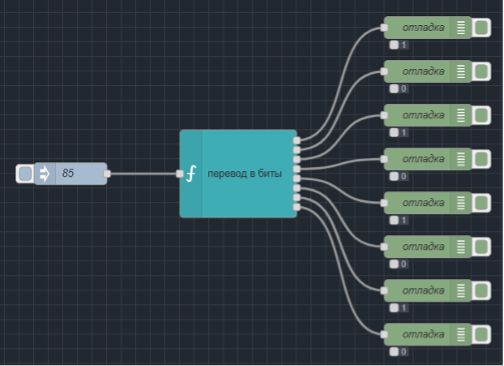
¶ Узел "Перевод в байт"
Узел используется для выполнения битовой операции сбора байта из отдельных битов.
Настройки узла
В настройках узла задается система счисления, десятичная или шестнадцатеричная, в которой будет выдан результат.
Пример использования:
Допустим, у вас есть восемь отдельных битов, которые нужно собрать в одно байтовое значение.
- Перенесите узел "Перевод в байт" на рабочую область. В настройках узла выберите систему счисления, десяточную или шестнадцатеричную.
- Перенесите восемь узлов "Вставка" и соедините их с восьмью входами узла "Перевод в байт". Настройте каждый узел "Вставка" для отправки значений msg.payload = 1 или msg.payload = 0. Для этого в узлах для msg.payload выберите тип "Число" и укажите соответствующее значение.
- Перенесите узел "Отладка" и соедините его с выходом узла "Сбор байта из битов".
- Нажмите кнопку "Развернуть", чтобы применить изменения.
Настройте входные узлы "Вставка" для отправки следующих значений:
- Вход 1 (наименее значащий бит): 1
- Вход 2: 0
- Вход 3: 1
- Вход 4: 0
- Вход 5: 1
- Вход 6: 0
- Вход 7: 1
- Вход 8 (наиболее значащий бит): 0
Узел "Сбор байта из битов" выполнит операцию сбора байта из этих битов.
Результат операции будет 85 (в десятичном виде) или 55 (в шестнадцатеричном виде), что в двоичном виде соответствует 10101010.
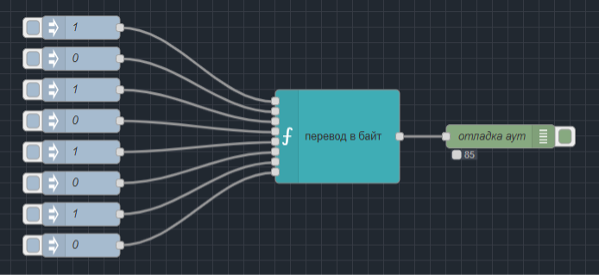
¶ Категория "Таймер "
¶ Узел "Дата"
Узел "Дата" используется для вывода текущей даты в заданном формате.
Настройки узла:
В настройках узла можно задать формат отображения даты. Например, "YYYY.MM.DD" для формата "год-месяц-день" или "DD.MM.YYYY" для формата "день.месяц.год" и другие.
Пример использования:
Допустим, вы хотите получить текущую дату в формате "YYYY.MM.DD".
- Перенесите узел "Дата" на рабочую область.
- В настройках узла задайте формат отображения даты как "YYYY.MM.DD".
- Перенесите узел "Отладка" и соедините его с выходом узла "Дата".
- Подключите узел "Вставка" ко входу узла "Дата". Настройте узел "Вставка" для отправки значений msg.payload = 1. Для этого в настройках узла для msg.payload выберите тип "Число" и укажите значение 1.
- Нажмите кнопку "Развернуть", чтобы применить изменения.
- Отправьте значение с узла "Вставка".
В узле "Отладка" вы увидите текущую дату в формате "2024.06.02" (или текущую дату на момент выполнения).

¶ Узел "Время"
Узел "Время" используется для вывода текущего времени в заданном формате.
Настройки узла:
В настройках узла можно задать формат отображения времени. Например, "hh:mm:ss" для формата "часы-минуты-секунды" или другие.
Пример использования:
Допустим, вы хотите получить текущее время в формате "hh:mm:ss".
- Перенесите узел "Время" на рабочую область.
- В настройках узла задайте формат отображения времени как "hh:mm:ss".
- Перенесите узел "Отладка" и соедините его с выходом узла "Время".
- Подключите узел "Вставка" ко входу узла "Время". Настройте каждый узел "Вставка" для отправки значений 1. Для этого в настройках узла для msg.payload выберите тип "Число" и укажите значение 1.
- Нажмите кнопку "Развернуть", чтобы применить изменения.
Отправьте значение с узла "Вставка".
В узле "Отладка" вы увидите текущее время в формате "18:22:08" (или текущее время на момент выполнения).

¶ Узел "Осциллятор"
Узел "Осциллятор" используется для создании импульса.
Настройки узла
В настройках узла задается время импульса и время между импульсами
Пример использования:
Допустим, вы хотите, чтобы узел генерировал импульсы, когда на вход поступает сообщение с "msg.payload = 1", и останавливал генерацию, когда на вход поступает сообщение с "msg.payload = 0".
- Перенесите узел "Осциллятор" на рабочую область. В настройках укажите время импульса 2000 мс и время между импульсами 3000 мс.
- Перенесите узел "Вставка" и соедините его с входом узла "Осциллятор". Настройте узлы "Вставка" для отправки значения 1 для включения и 0 для выключения. Для этого в настройках каждого узла для msg.payload выберите тип "Число" и укажите соответствующее значение, 1 или 0.
- Перенесите узел "Отладка" и соедините его с выходом узла "Осциллятор".
- Нажмите кнопку "Развернуть", чтобы применить изменения.
Отправьте значение с узла "Вставка" значение 1. Узел "Осциллятор" начнет генерировать импульсы, и в узле "Отладка" вы увидите импульс: "msg.payload = 1" через 2000мс "msg.payload = 0". Через 3000 мс импульс повторится.
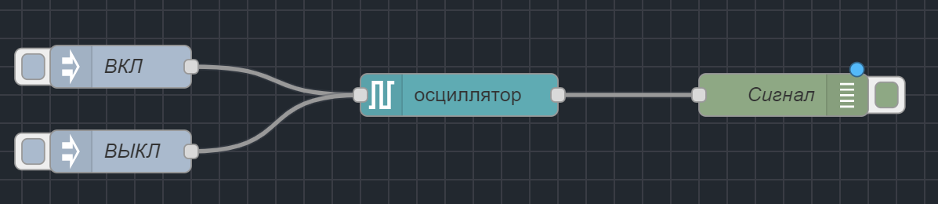
¶ Узел "Задержка сигнала"
Узел "Задержка сигнала" используется для задержки поступающего сигнала на заданное время.
Настройки узла:
Время задержки - указывается в настройках узла (например, 5000 мс для 5 секунд).
Пример использования:
Допустим, вы хотите задерживать сигнал на 5 секунд, если не поступает новая команда или сигнал сброса.
- Перенесите узел "Задержка сигнала" на рабочую область.
- Перенесите два узла "Вставка" и соедините один из них с входом "Сигнал" узла "Задержка сигнала". Настройте его для отправки значения (например, 42). Для этого в настройках узла для msg.payload выберите тип "Число" и укажите значение 42.
- Соедините второй узел "Вставка" с входом "Сброс" узла "Задержка сигнала". Настройте его для отправки значения 1 для сброса задержки.
- Перенесите узел "Отладка" и соедините его с выходом узла "Задержка сигнала".
- В настройках узла "Задержка сигнала" укажите время задержки (например, 5000 мс).
- Нажмите кнопку "Развернуть", чтобы применить изменения.
Отправьте значение с первого узла "Вставка" для запуска таймера задержки и значение со второго узла "Вставка" для сброса таймера.
В узле отладка по истечении 5000 мс вы увидите значение 42.
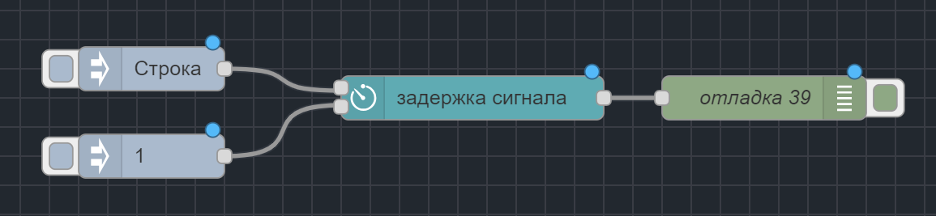
¶ Узел "Последовательность"
Узел "Последовательность" выполняет задачи поочередно на нескольких выходах с заданными значениями и задержками.
Настройки узла:
В настройках узла задается количество выходов. Для каждого выхода задается его тип, пользовательский или импульс, а также задержка между сообщениями.
Для выхода с типом импульс задается длина импульса
Пример использования:
Допустим, у вас есть последовательность действий, и вы хотите выполнять их с задержками и отслеживанием прогресса.
- Перенесите узел *"Последовательность" на рабочую область.
- В настройках узла установите количество выходов: 3.
- Настройте выход 1:
- Тип: пользовательский
- Тип данных: string
- Значение: "строка"
- Задержка: 0 мс
- Настройте выход 2:
- Тип: пользовательский
- Тип данных: num
- Значение: 5
- Задержка: 100 мс
- Настройте выход 3:
- Тип: импульс
- Длительность импульса: 10 мс
- Задержка: 100 мс
- Перенесите узел "Отладка" и соедините его с выходами "сигнал 1", "сигнал 2", "сигнал 3" и "Прогресс".
- Нажмите кнопку "Развернуть", чтобы применить изменения.
- Подайте на вход "Сигнал" msg.payload = 1. Для этого перенесите узел "Вставка" и соедините его с входом "Сигнал" узла "Последовательность". Настройте его для отправки значения msg.payload = 1, выбрав в настройках узла для msg.payload тип "Число" и указав значение 1.
Пример работы узла:
- На вход "Сигнал" поступает msg.payload = 1.
- Узел отправляет msg.payload = 1 на выход "Занят".
- С выхода сигнал 1 выводится значение "строка".
- На выходе "Прогресс" получено значение 33.333.
- Через 0 мс с выхода сигнал 2 выводится значение 5.
- На выходе "Прогресс" получено значение 66.666.
- Через 100 мс с выхода сигнал 3 подается импульс: сначала 1, через 10 мс - 0.
- На выходе "Прогресс" получено значение 100.
- Узел завершает работу через 100 мс после подачи импульса на выход сигнал 3.
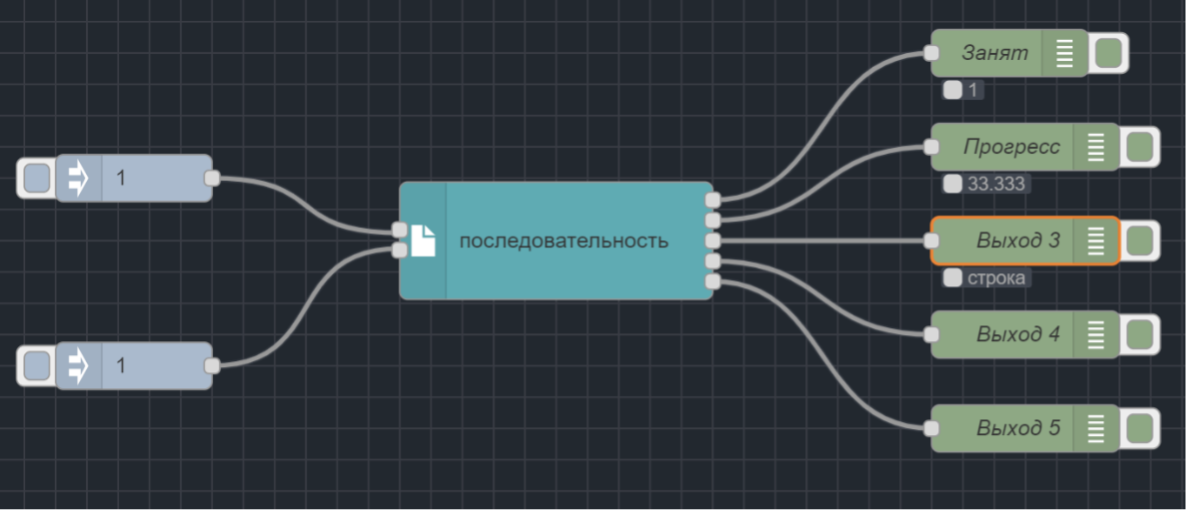
¶ Категория "Переменные"
¶ Узел "Длина массива"
Узел используется для вывода длины массива при поступлении сигнала на вход. Узел ожидает сигнал и при его получении выводит длину указанного массива.
Пример использования:
- Перенесите узел на рабочую область. В настройках узла задайте имя массива, например, myArray, а также его тип. Убедитесь, что массив инициализирован и содержит значения.
- Добавьте узел "Вставка" и соедините выход узла со входом узла "Длина массива". Настройте его для отправки значения msg.payload = 1, выбрав в настройках узла для msg.payload тип "Число" и указав значение 1.
- Добавьте узел "Отладка" и соедините выход узла для вывода длины массива.
- С помощью узла "Запись массива" установите значения массива myArray, например,
myArray = ["Apple", "Banana", "Cherry"]. - Отправьте msg.payload = 1 с узла "Вставка" на вход узла для вывода длины массива.
Узел получит сигнал с msg.payload = 1 и выведет длину массива myArray, в данном примере длина будет равна 3.

¶ Узел "Чтение массива"
Узел используется для вывода значения из массива при поступлении сигнала на вход. Узел ожидает сигнал с индексом и при его получении выводит соответствующее значение из указанного массива.
Пример использования:
- Перенесите узел на рабочую область.
- В настройках узла задайте имя массива, например, myArray, а также его тип. Убедитесь, что массив инициализирован и содержит значения.
- Добавьте узел "Вставка" и соедините выход узла со входом узла "Чтение массива". Настройте его для отправки значения msg.payload = 2, выбрав в настройках узла для msg.payload тип "Число" и указав значение 2.
- Добавьте узел "Отладка" и соедините выход узла для вывода индекса массива.
- С помощью узла "Запись массива" установите значения массива myArray, например,
myArray = ["Apple", "Banana", "Cherry"]. - Отправьте msg.payload = 2 с узла "Вставка" для вывода значения из массива.
Узел получит msg.payload = 2 и выведет значение Cherry из массива myArray на выход.

¶ Узел "Чтение переменной"
Узел используется для вывода значения переменной при поступлении сигнала на вход. Узел ожидает сигнал и при его получении выводит значение переменной, указанной в настройках.
Пример использования:
- Перенесите узел на рабочую область. В настройках узла задайте имя переменной, например, myVariable, а также ее тип.
- Добавьте узел "Вставка" и соедините выход узла со входом узла "Чтение переменной". Настройте его для отправки значения msg.payload = 1, выбрав в настройках узла для msg.payload тип "Число" и указав значение 1.
- Добавьте узел "Отладка" и соедините выход узла для вывода переменной.
- С помощью узла "Запись массива" установите значение переменной myVariable на пример, Hello, World!.
- Нажмите кнопку инъекции на узле "Вставка", чтобы отправить сигнал msg.payload = 1 на вход узла для вывода переменной.
Узел получит сигнал msg.payload = 1 и выведет значение переменной myVariable, равное Hello, World! на выход.

¶ Узел "Запись переменной"
Узел используется для записи значения, поступающего на вход, в переменную. При этом каждое входное сообщение отправляется на соответствующий выход после записи в переменную.
Пример использования:
- Перенесите узел на рабочую область. В настройках узла укажите наименование переменной (например, variable1), существующей или которую необходимо создать, а также ее тип.
- Добавьте два узла "Вставка" и соедините их с входом Значение 1 и Значение 2. Настройте их для отправки значений, например msg.payload = 10 и msg.payload = 20. Для этого в настройках узлов для msg.payload выберите тип "Число" и укажите соответствующие значения, 10 и 20.
- Соедините выход Значение 1 с узлом "Отладка", чтобы просмотреть результат. Соедините выход Значение 2 с другим узлом "Отладка".
- Нажмите кнопку "Развернуть", чтобы применить изменения.
- Отправьте значения с узлов Вставка на входы Значение 1 и Значение 2
Узел запишет значение 10 в переменную variable1 и отправит 10 на выход Значение 1.
Узел запишет значение 20 в переменную variable1 и отправит 20 на выход Значение 2.
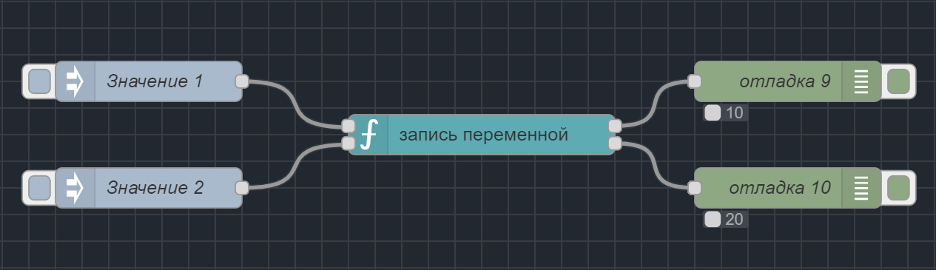
¶ Узел "Запись массива"
Узел используется для записи значения, поступающего на вход, в массив. Каждое входное сообщение записывается в массив по индексу, соответствующему номеру входа, и отправляется на соответствующий выход.
Пример использования:
- Перенесите узел на рабочую область. В настройках узла укажите наименование массива, существующего или который необходимо создать, а также его тип.
- Добавьте два узла "Вставка" и соедините их с входом Значение 1 и Значение 2. Настройте их для отправки значений, например msg.payload = 10 и msg.payload = 20. Для этого в настройках узлов для msg.payload выберите тип "Число" и укажите соответствующие значения, 10 и 20.
- Соедините выход Значение 1 с узлом "Отладка", чтобы просмотреть результат. Соедините выход Значение 2 с другим узлом "Отладка".
- Нажмите кнопку "Развернуть", чтобы применить изменения.
- Отправьте значения с узлов Вставка на входы Значение 1 и Значение 2
Узел запишет значение 10 в массив по индексу 0 и отправит 10 на выход Выход 1.
Узел запишет значение 20 в массив по индексу 1 и отправит 20 на выход Выход 2.
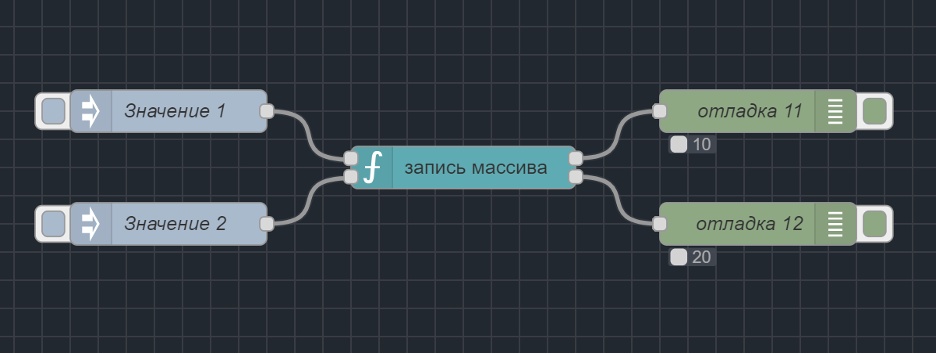
¶ Категория "Операторы"
¶ Узел "FOR"
Узел "FOR" используется для выполнения цикла с заданными параметрами: начальное значение индекса, условие и шаг.
Входы узла:
- Сигнал: Принимает msg.payload = 1 и запускает настроенный цикл.
- Следующий: Принимает следующий индекс.
- Прервать: Принимает msg.payload = 1 и выходит из цикла.
Выходы узла:
- Индекс: Выводит текущий индекс цикла.
- Индекс ++: Выводит следующий индекс.
Настройки узла:
- Значение начального индекса: Установите начальное значение индекса, с которого начнется цикл.
- Условие: Установите условие, при котором цикл будет продолжаться.
- Шаг: Установите значение шага, на которое будет увеличиваться индекс после каждой итерации.
Пример использования:
Допустим, вы хотите создать цикл, который начинается с индекса 0, продолжается до тех пор, пока индекс меньше 10, и увеличивается на 1.
- Перенесите узел "FOR" на рабочую область.
- В настройках узла установите:
- Значение начального индекса: 0
- Условие: индекс < 10
- Шаг: 1
- Перенесите узел "Отладка" и соедините его с выходами "Индекс" и "Индекс ++".
- Подключите узел, отправляющий msg.payload = 1 к входу "Сигнал".
- Подключите узел, отправляющий msg.payload = 1 к входу "Прервать" (если необходимо прерывание цикла).
- Перенаправьте значение с выхода "Следующий" на вход "Следующий".
- Отправьте на вход "Сигнал" msg.payload = 1.
Узел запустит цикл. В узле отладка на выходе "Индекс" вы увидите текущий индекс цикла, на выходе "Следующий" вы увидите следующий индекс цикла.
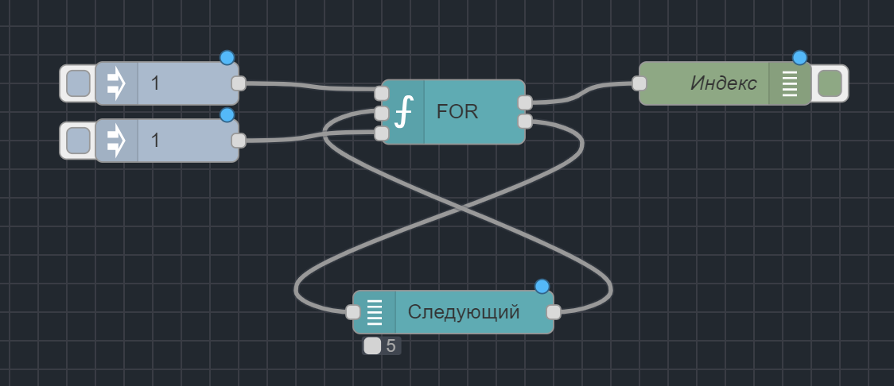
¶ Узел "FOR EACH"
Узел "FOR EACH" используется для выполнения цикла по элементам массива.
Настройки узла:
- Значение начального индекса: Установите начальное значение индекса, с которого начнется цикл.
- Условие: Установите условие для продолжения цикла.
- Шаг: Установите значение шага для перехода к следующему элементу.
Пример использования:
Допустим, у вас есть массив чисел, и вы хотите выполнять действия с каждым элементом массива.
- Перенесите узел "FOR EACH" на рабочую область.
- В настройках узла установите:
- Значение начального индекса: 0
- Условие: индекс < 5
- Шаг: 1
- Перенесите узел "Отладка" и соедините его с выходами "Индекс" и "Индекс ++".
- Подключите узел, который будет отправлять массив на вход "Массив".
- Подключите узел, отправляющий msg.payload = 1 к входу "Прервать" (если необходимо прерывание цикла).
- Отправьте на вход "Массив" msg.payload = [0,1,2,3,4].
Узел запустит цикл. В узле отладка на выходе "Индекс" вы увидите значение массива с текущим индексом, на выходе "Следующий" вы увидите следующий индекс цикла.
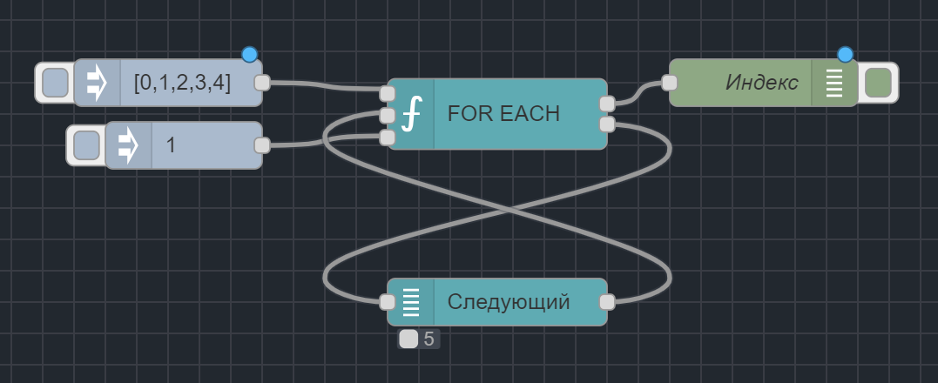
¶ Узел "IF … ELSE"
Узел "IF...ELSE" используется для сравнения значения msg.payload с заданным условием и отправки соответствующих сигналов или значений на выходы.
Настройки узла
Условие: Установите условие сравнения для msg.payload
Пример использования
Допустим, у вас есть узел "IF...ELSE", который должен сравнивать входящее число и отправлять разные значения в зависимости от условия.
- Перенесите узел "IF...ELSE" на рабочую область.
- В настройках узла установите условие, например, msg.payload > 5.
- Подключите узел, который будет отправлять значения на вход "Значение".
- Подключите узел "Отладка" к выходам "Сигнал" и "Значение".
Предположим, на вход узла поступает msg.payload = 10.
Условие msg.payload > 5 выполняется.
На выход "Сигнал" узла отправляется импульс msg.payload = 1 -> msg.payload = 0.
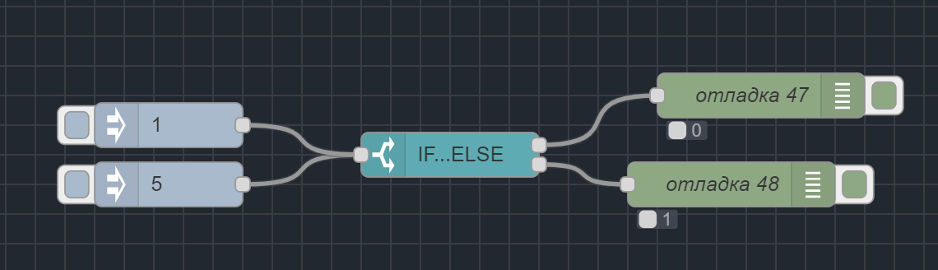
¶ Категория "Интерфейс"
¶ Узел "API"
Узел "Управление интерфейсом" можно использовать для управления любым элементом интерфейса, который поддерживает команды. Например, можно использовать узел для изменения стиля кнопки, открытия/закрытия страниц в интерфейсе, изменения уровня слайдера и т.д.
Пример использования:
- Перенесите узел на рабочую область.
- В настройках узла задайте команду управления интерфейсом.
- Добавьте узел "Вставка" для подачи сигнала, например, msg.payload = 1.
- Соедините выход узла "Вставка" с входом узла "Управление интерфейсом".
- Добавьте узел "Отладка" для вывода сформированной команды.
- Соедините выход узла "Управление интерфейсом" с узлом "Отладка".
- Нажмите кнопку инъекции на узле "Вставка", чтобы отправить сигнал msg.payload = 1 на вход узла "Управление интерфейсом".
- Узел получит сигнал с msg.payload = 1 и формирует команду управления интерфейсом в поле msg.payload.
Узел "Отладка" отобразит сформированную команду.
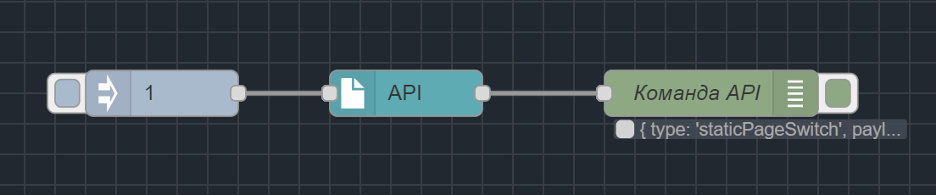
¶ Узел "Панель"
Узел используется для работы с пользовательским интерфейсом.
В настройках узла задается ID интерфейса и порт.
Узел принимает на вход сообщения, например команды API и отправляет их в интерфейс.
Узел также принимает сообщения от интерфеса и отправляет их на выход. Он проверяет идентификатор (ID) и порт сообщения, чтобы убедиться, что оно предназначено для этого узла.
Узел выдает сообщения на соответствующие выходы в зависимости от типа полученного сообщения:
- Системные сообщения выдаются на выход "Системные сообщения (online)".
- Канальные сообщения выдаются на выход "Канальные сообщения".
- Сообщения об изменении уровня слайдера выдаются на выход "Сообщения об изменении уровня слайдера".
- Строковые сообщения выдаются на выход "Строковые сообщения".
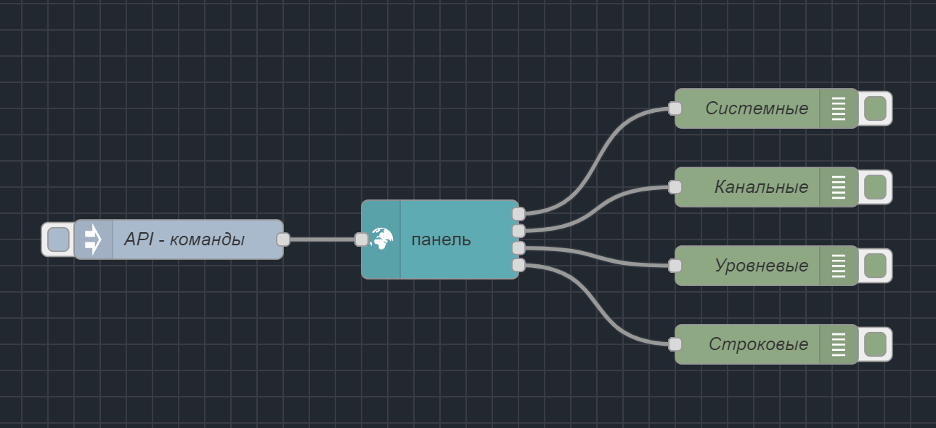
¶ Узел "QR"
Узел используется для генерации QR-кодов в формате SVG. При поступлении строки на вход, узел преобразует её в QR-код и выдаёт на выход строку в формате SVG. В зависимости от настроек, узел может использовать различные шаблоны для генерации QR-кодов.
Пример использования:
Допустим, у вас есть узел "QR", который должен создавать QR-кодов в формате SVG.
- Перенесите узел в рабочую область
- Задайте настройки шаблона узла
- Настройка шаблона: Визитка
- Имя: "Иван Иванов"
- Должность: "Менеджер"
- Компания: "ООО Компания"
- Адрес электронной почты: "ivan@example.com"
- Номер телефона:** "+1234567890"**
- Веб-сайт: "https://example.com"
Выходное сообщение: SVG-код для QR-кода, содержащего информацию визитки.
Если настройка шаблона — "Не выбрано", узел преобразует входную строку в QR-код по шаблону "Ссылка".
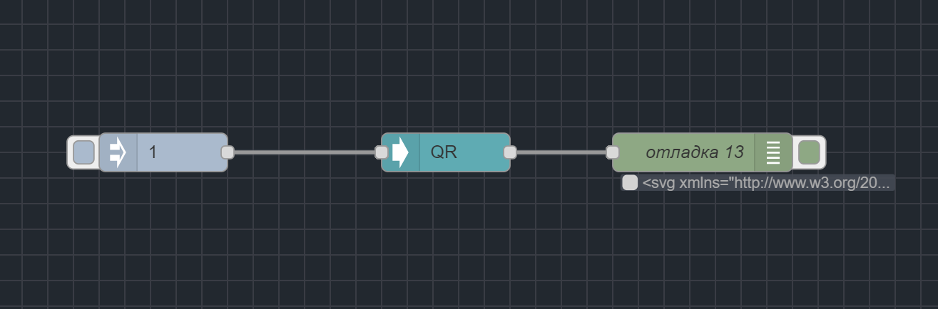
¶ Категория "Протокол"
¶ Узел "modbus"
Узел MODBUS используется для формирования и отправки команды по протоколу MODBUS. Узел принимает значение на входе, формирует команду MODBUS и отправляет её на выход.
Пример настройки и использования:
- Перенесите узел "Вставка" на рабочую область и настроить его для отправки сообщения [1,2,3,4].
- Перенесите узел MODBUS на рабочую область.
- Соедините вход узла MODBUS с узлом Вставка
- Настройте узел MODBUS
- В разделе "Server" укажите имя клиента, адрес сервера (например, 192.168.1.100), порт (например, 502), и остальные параметры подключения.
- Настройте команду
- Перенесите узел Отладка на рабочую область и соединить выход узла с входом узла Отладка.
- Нажмите кнопку "Развернуть" в правом верхнем углу, чтобы развернуть поток.
- Нажмите кнопку на узле "Вставка", чтобы отправить сообщение.
Узел формирует команду MODBUS на основе входного значения и настроек, затем узел отправит эту команду на Modbus-сервер. Ответ от сервера будет отображен в панели отладки через узел Отладка.
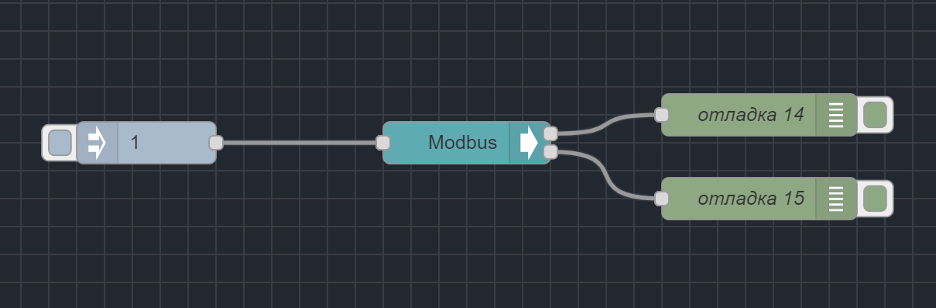
¶ Словарь терминов
| Термин | Определение |
|---|---|
| Верхняя панель | Часть интерфейса редактора логики, содержащая кнопку "Развернуть", иконку главного меню, кнопку выхода и перехода в редактор интерфейса. |
| Вкладки рабочей области | Верхняя часть рабочей области, где отображаются открытые потоки и подпотоки. Вкладки позволяют переключаться между разными потоками. |
| Вкладка "Отладка" | Панель, отображающая отладочные сообщения от узлов "Отладка" и логи от редактора. |
| Вкладка "Переменные" | Панель, отображающая содержимое узлового, потокового и глобального контекста, доступного узлам в рабочей области. |
| Вкладка "Узлы конфигураций" | Панель, где отображаются все конфигурационные узлы, сгруппированные по областям их действия. |
| Главное меню | Основное меню редактора, доступное через иконку на верхней панели, содержащее пункты для управления потоками, настройками, импортом и экспортом данных. |
| Категория узла | Классификация, в которой узел или подпоток отображается в палитре. Категории помогают организовать узлы для более удобного поиска и использования. |
| Конфигурационные узлы | Многократно используемые настройки для нескольких узлов, добавляемые через меню редактирования узла. |
| Контекст переменных | Набор данных, доступных узлу, потоку или всей системе, который можно просматривать и редактировать на вкладке "Переменные". |
| Линия связи | Соединение между входами и выходами узлов, обеспечивающее передачу данных между ними. |
| Навигатор | Миниатюрное окно, отображающее уменьшенную версию рабочей области, где прерывистой линией отмечено текущее видимое место. |
| Палитра | Часть интерфейса, содержащая доступные узлы для использования в редакторе логики. |
| Переменные | Данные, доступные узлам, потокам или системе, которые можно просматривать и редактировать на соответствующей вкладке. |
| Подпотоки | Набор узлов, объединенных в одну узловую группу, с возможностью их редактирования и перемещения в рабочей области. |
| Поток | Набор узлов, соединенных линиями связи, реализующий определенную логику управления. |
| Рабочая область | Центральная часть интерфейса, предназначенная для создания и редактирования потоков и узлов. |
| Редактор логики | Программный модуль, позволяющий создавать логику управления устройствами мультимедийного контроллера без необходимости знания программирования. |
| Редактор интерфейса | Модуль, представляющий собой блочный конструктор для создания пользовательских интерфейсов, которые позволяют управлять устройствами мультимедийного контроллера без необходимости знания программирования. |
| Статусное сообщение | Сообщение, отображаемое на узле, информирующее о его текущем состоянии (например, ошибки или успешное подключение). |
| Узел | Элемент рабочей области, представляющий собой отдельную функциональную единицу, которую можно добавить, настроить и соединить с другими узлами. |